


平台协议
元居虚拟空间编辑器布展教程
更新时间:2026-07-06 17:22:30 来源: 本站
视频教程:https://www.bilibili.com/video/BV16a411k7ev
一、创建账号
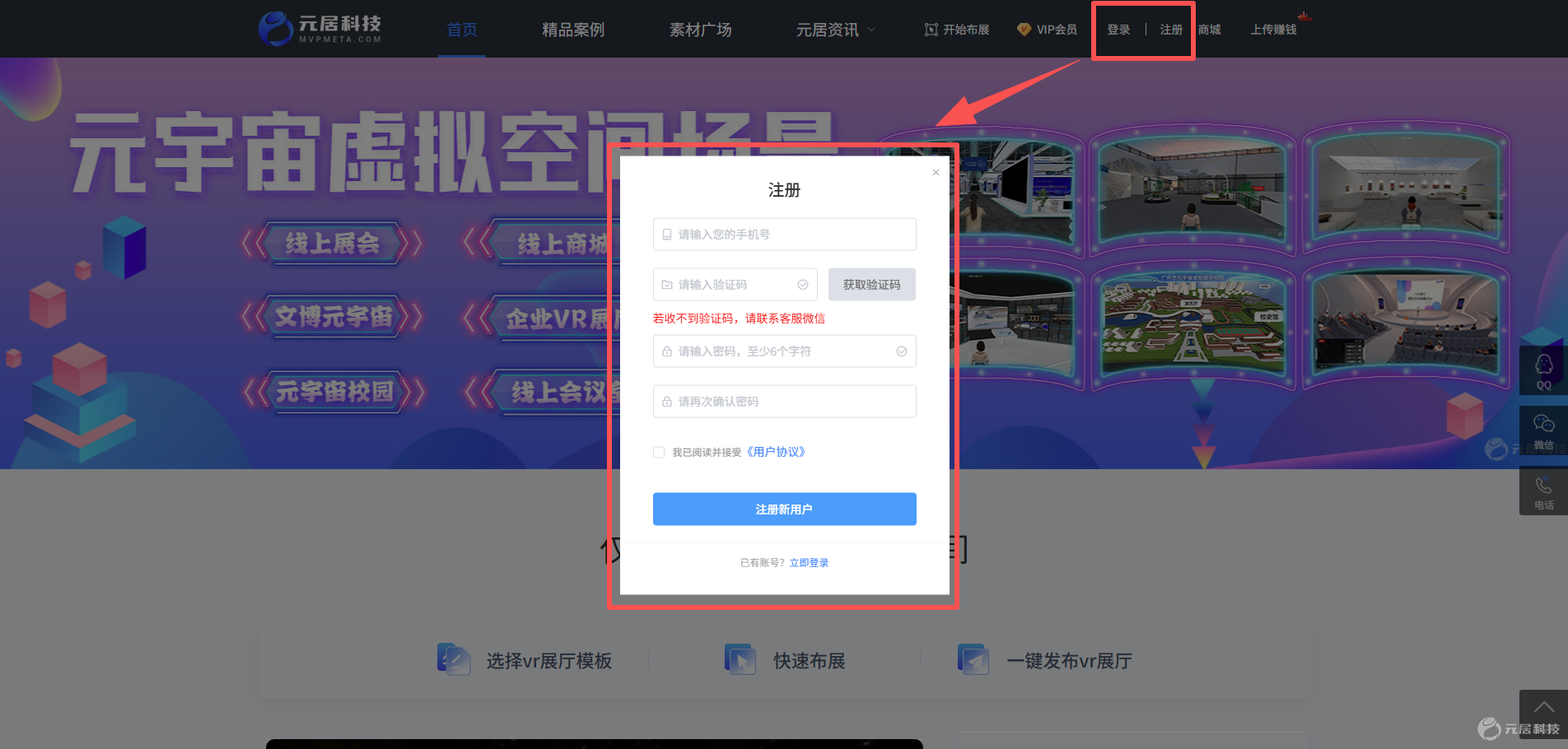
1、点击首页右上角登陆/注册账号;
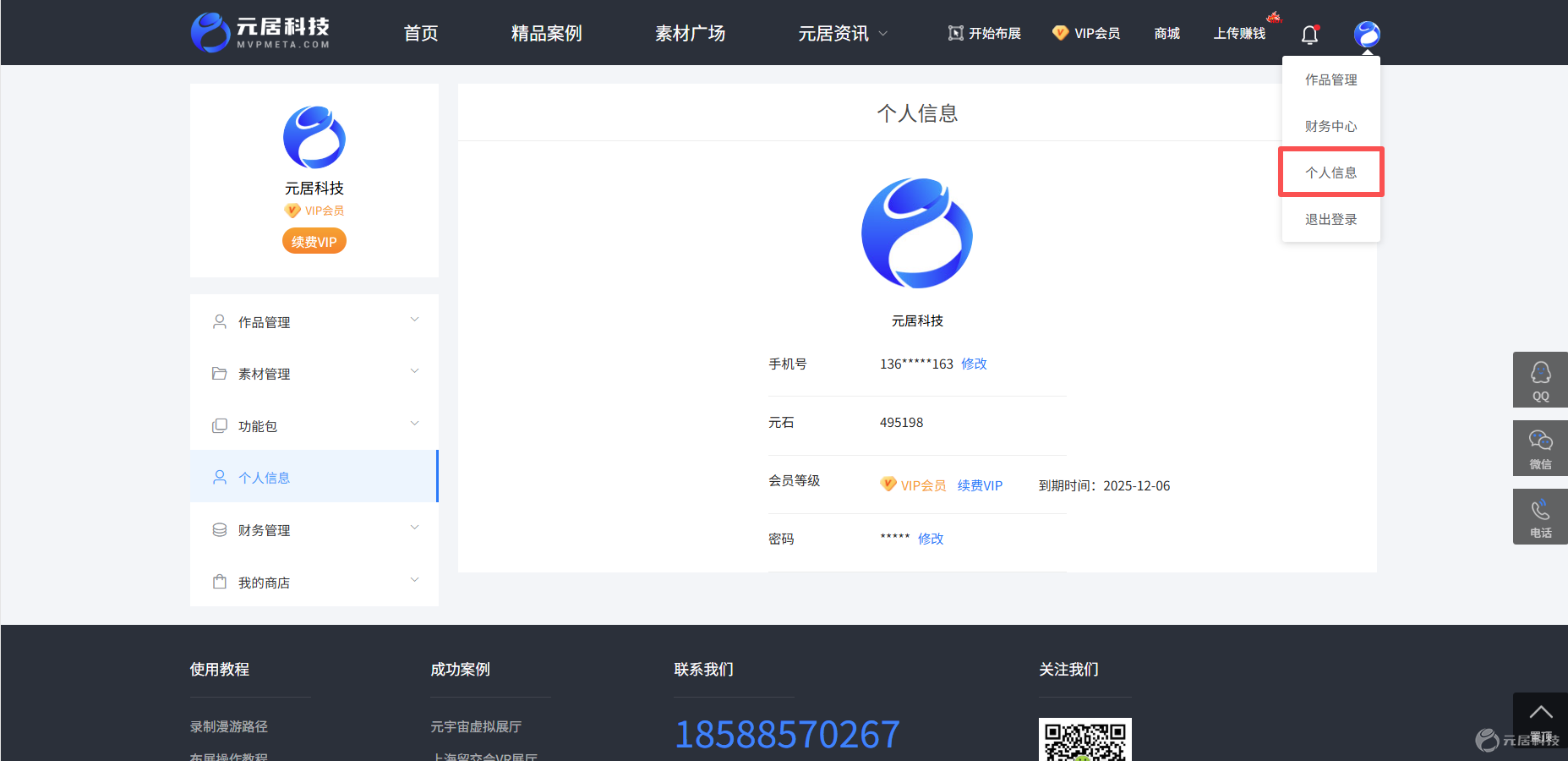
2、个人中心
进入个人中心,设置头像、昵称;
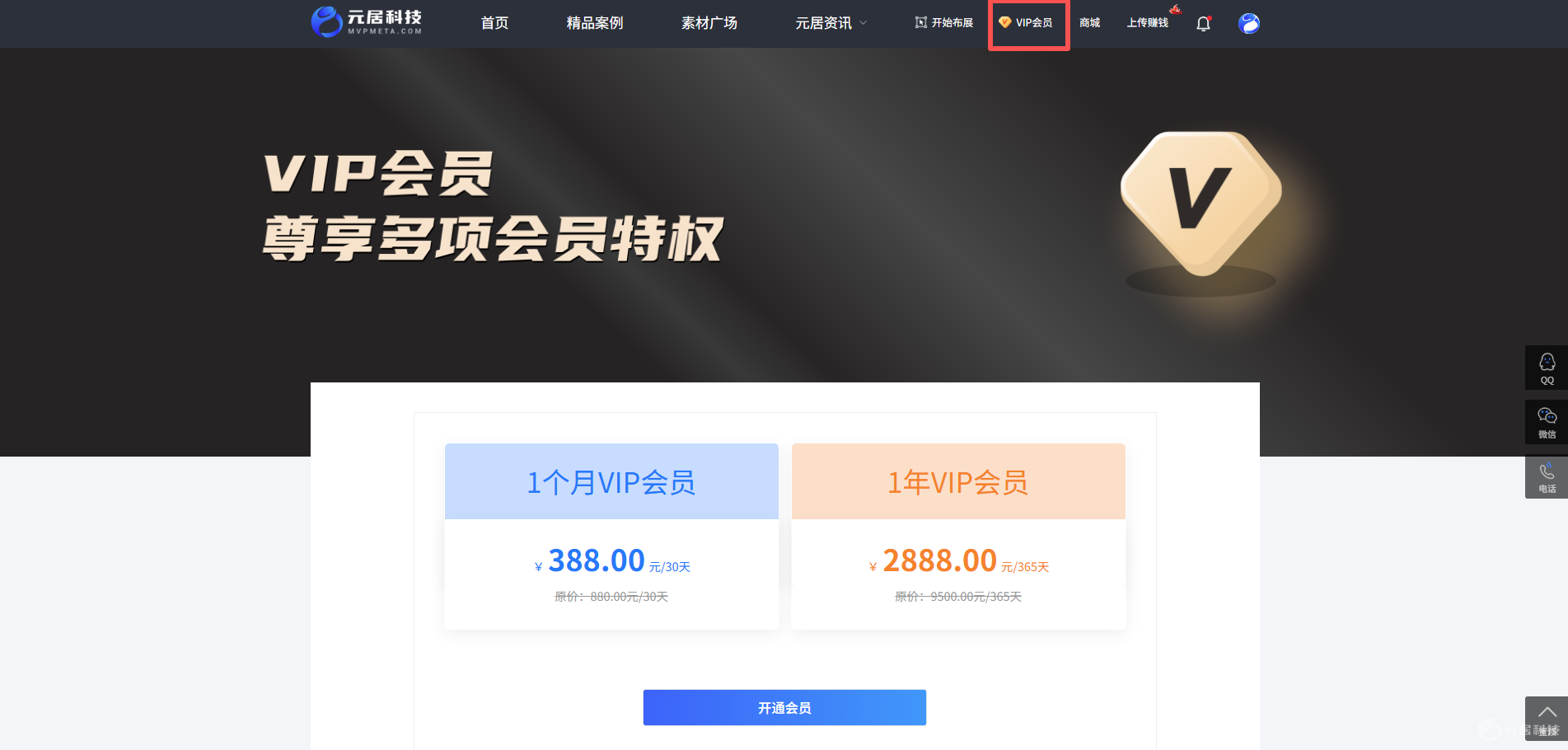
3、成为会员
会员分为月会员和年会员,可通过微信支付购买,会员到期后,作品内的会员功能将失效。
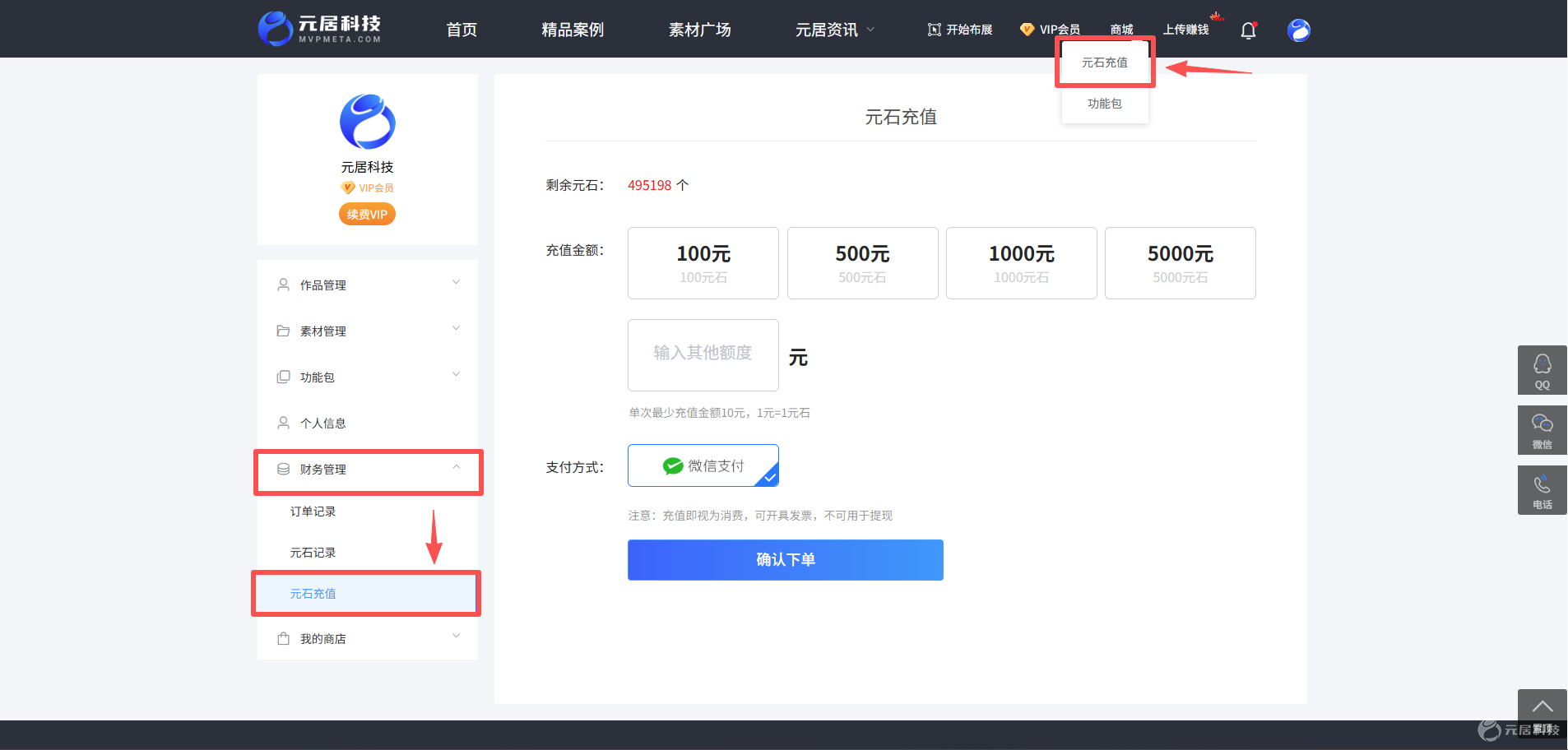
4、元石充值
元石是元居平台交易单位,用于购买素材广场内的付费模板,¥1元=1元石,可在个人中心的财务管理页面进行充值。
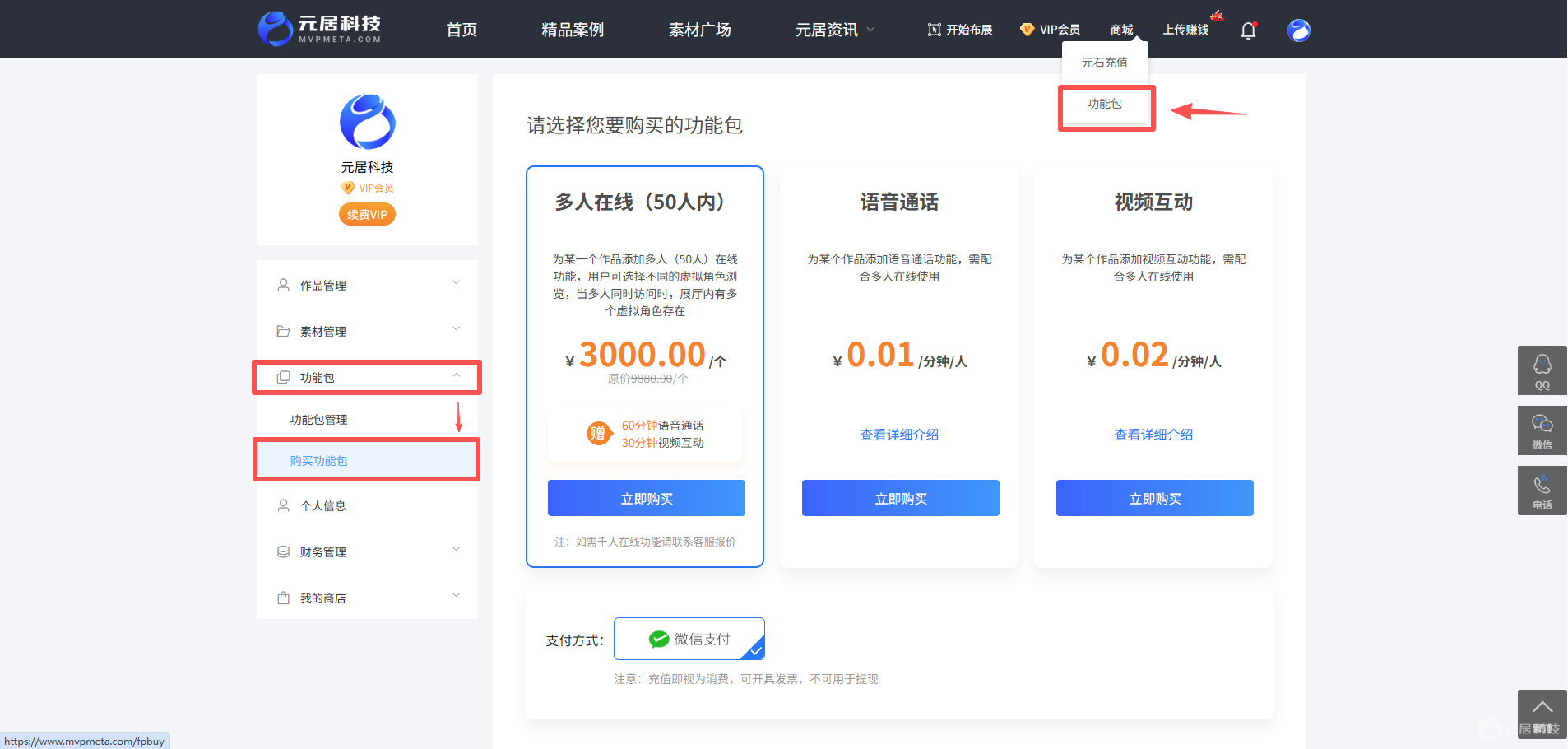
5、购买功能包
(1)点击导航栏“商城”→功能包多人在线功能包,为某一个作品添加多人(50人)在线功能,用户可选择不同的虚拟角色浏览,当多人同时访问时,展厅内有多个虚拟角色存在。
(2)点击导航栏“商城”→功能包,可购买语音、视频功能流量包,为某个作品添加语音通话、视频互动功能,需配合多人在线使用。
二、创建作品
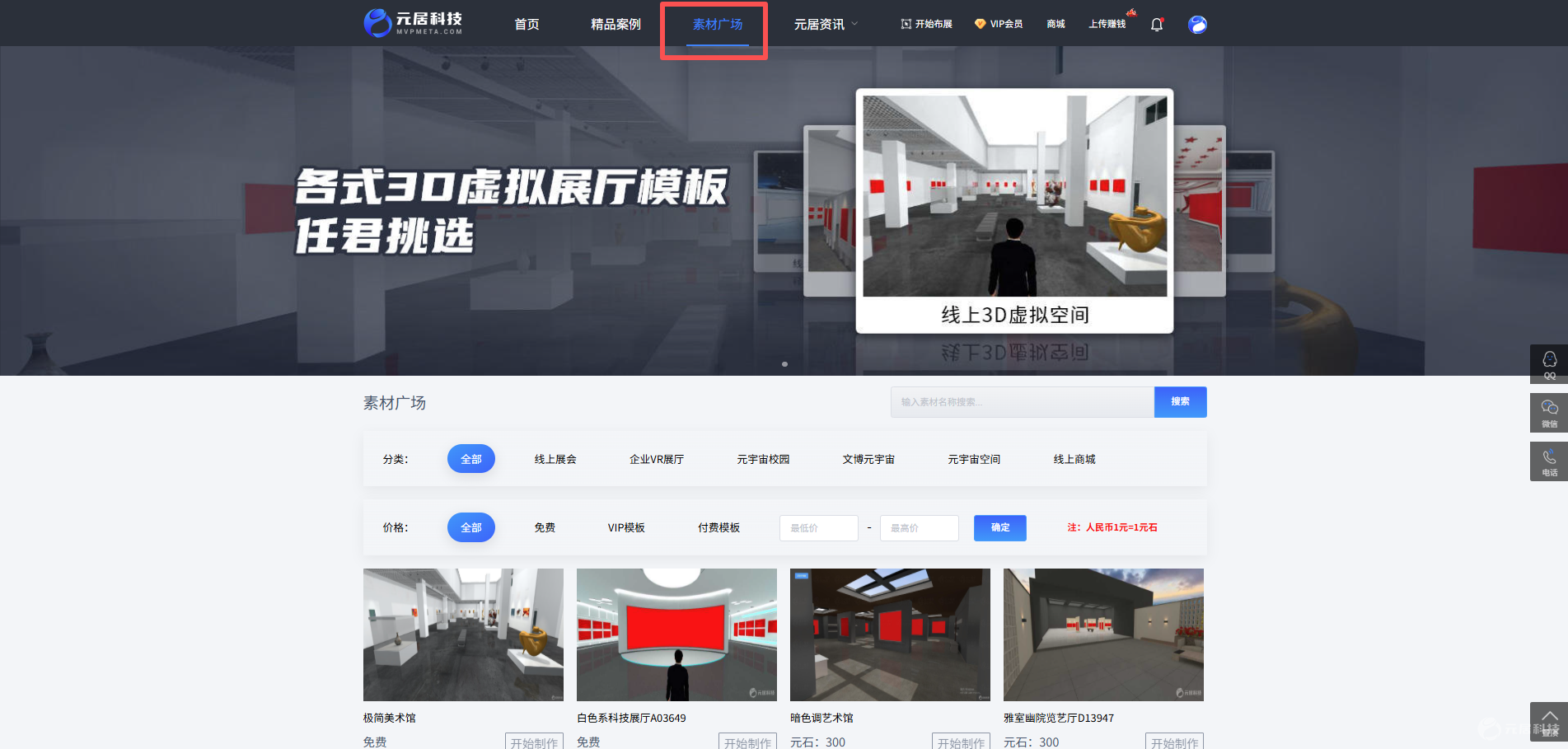
1、选择模板
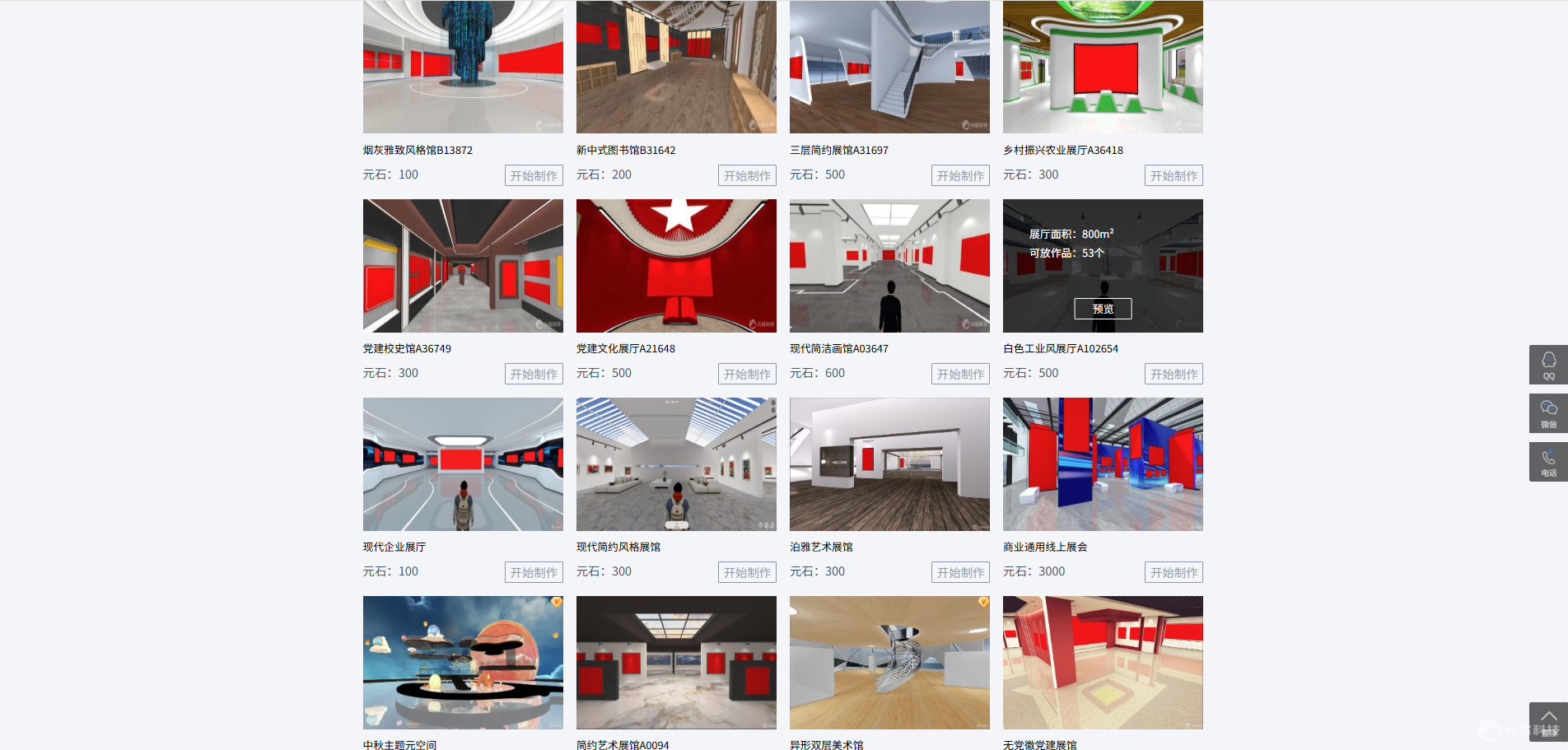
进入素材广场选择模板,可以预览模板内容,选择合适的模板;
注:如需定制虚拟空间,请联系客服;
2、创建展品
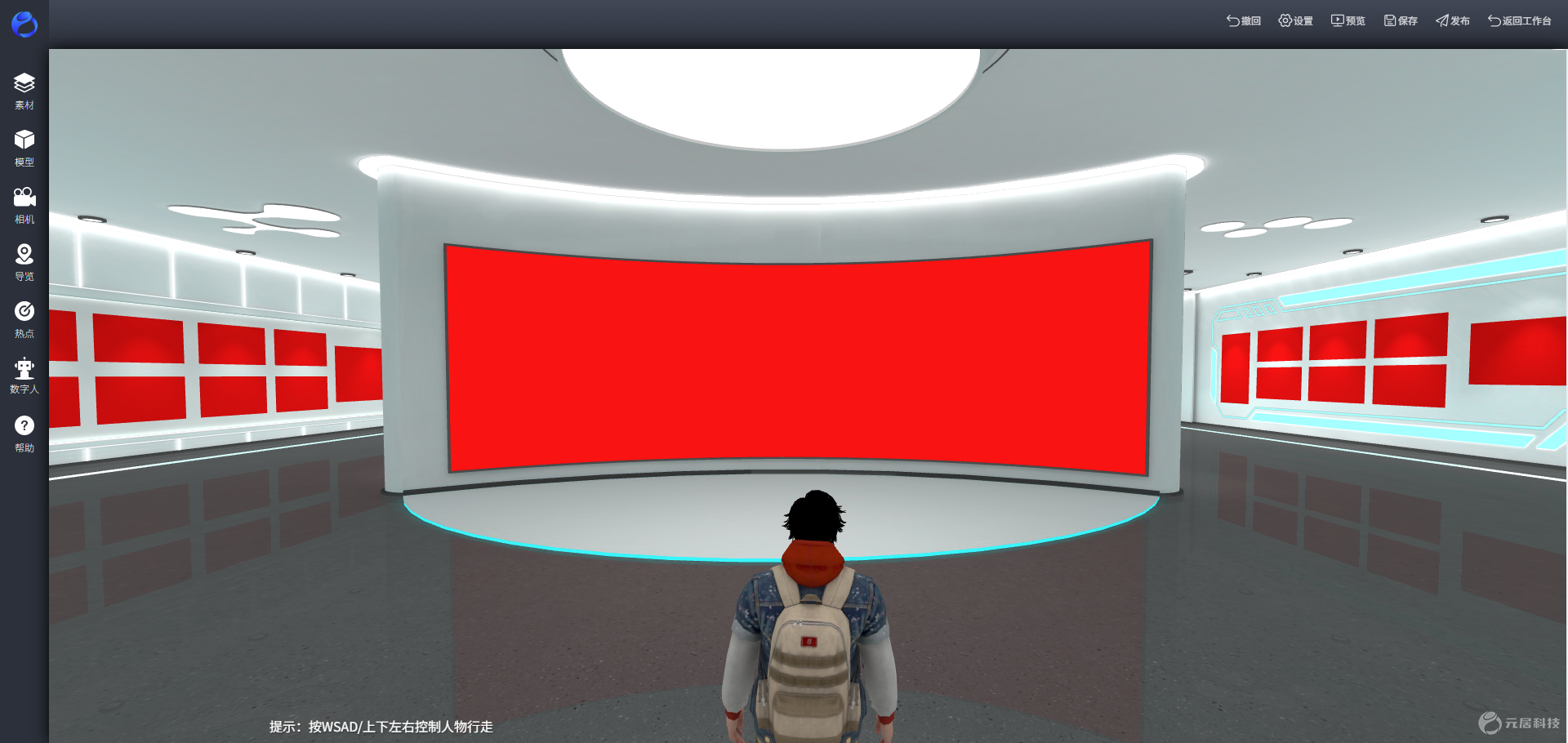
点击“开始制作”,进入布展编辑器页面;
视频教程:https://www.bilibili.com/video/BV1Fm4y1o7yR
三、布展素材
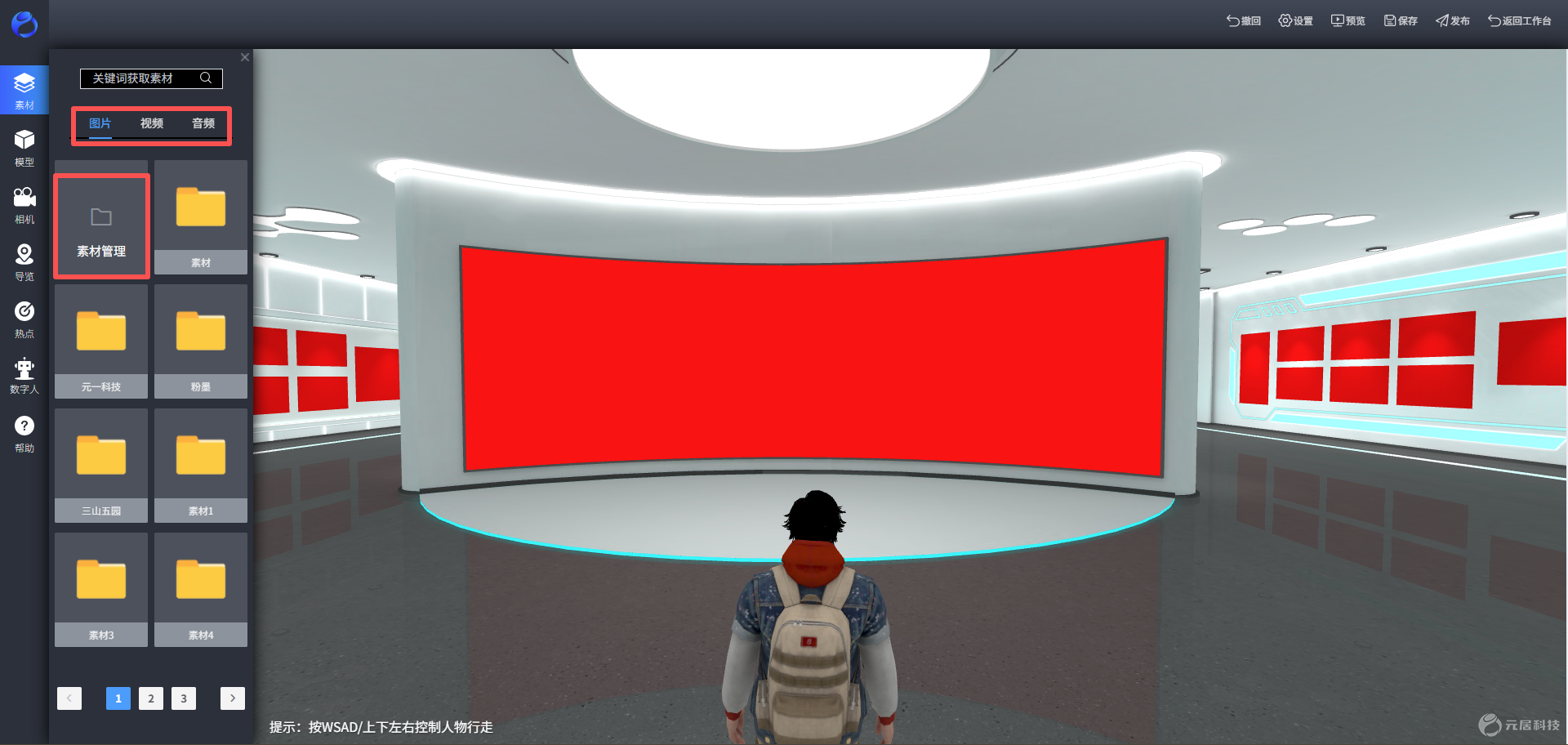
1、素材管理
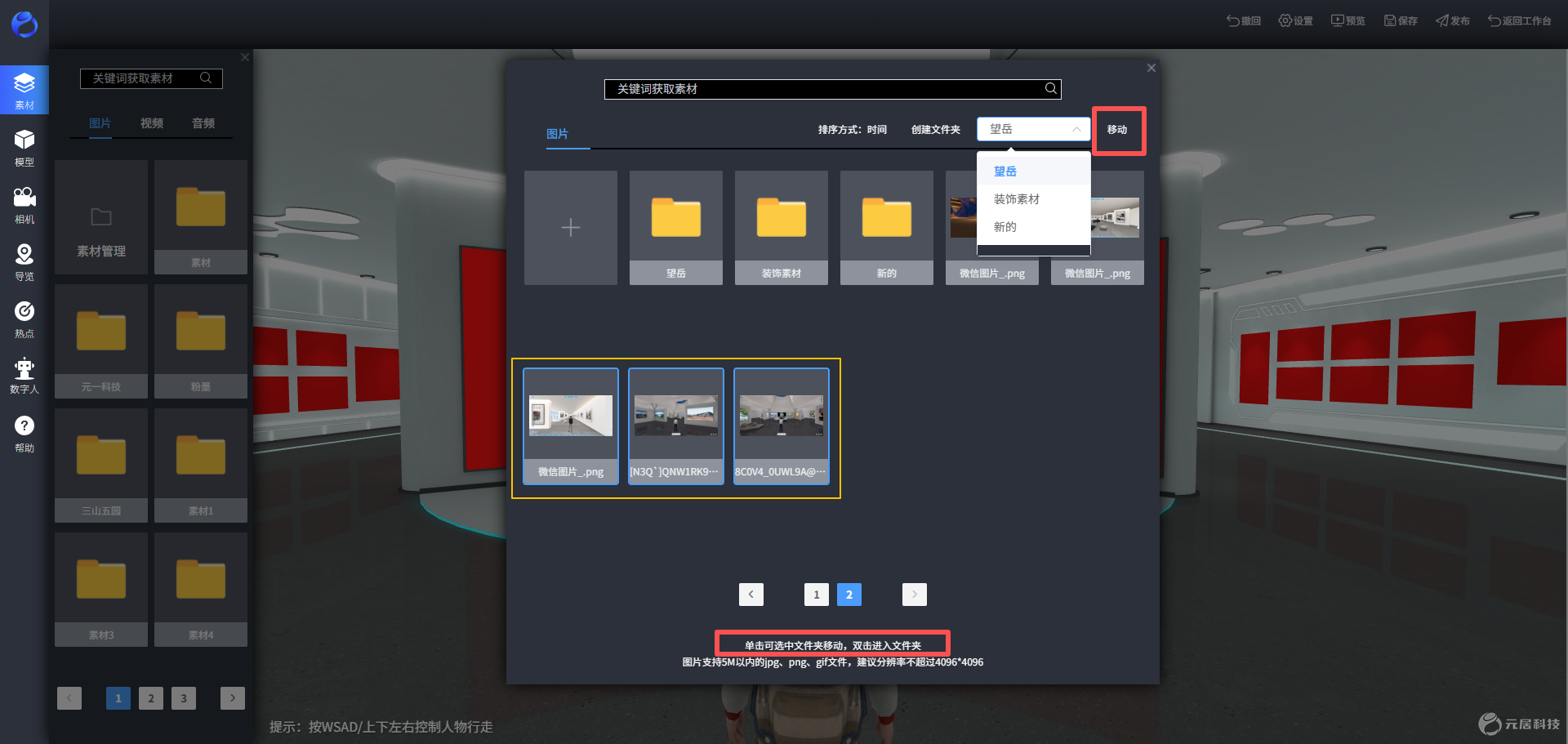
选择左侧功能栏的“素材”,可上传布展所需的图片、音乐、视频等素材,支持对素材进行文件夹分类管理。
单击选择素材后,可将选中的素材移动到指定的文件夹内
视频教程: https://www.bilibili.com/video/BV1y44y1H7QY
2、素材大小及要求
图片:图片支持2M以内的jpg、png文件,建议分辨率不超过4096*4096;
音频:支持5M以内的音频文件(mp3),建议码率不超过320kpbs;
视频:支持50M以内的视频文件(mp4),建议H.264编码,分辨率720p,帧数不高于25fps,码率不超过5Mbps;
模型:fbx格式,文件大小不超过20M;
3、布展操作
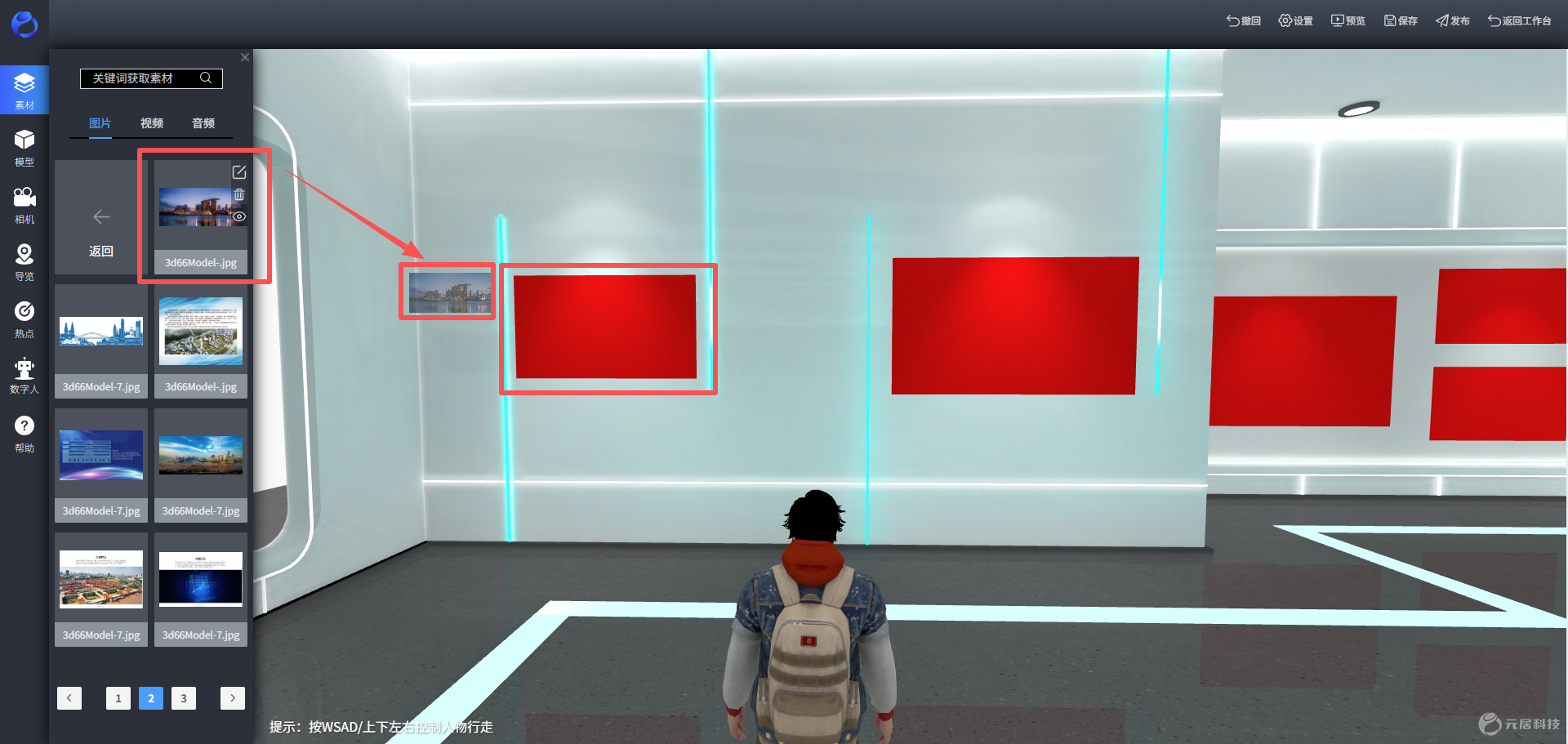
拖动素材到红色展板上即可自动吸附、展开铺满,无需再手动调整。
视频教程: https://www.bilibili.com/video/BV11P4y1w7iM
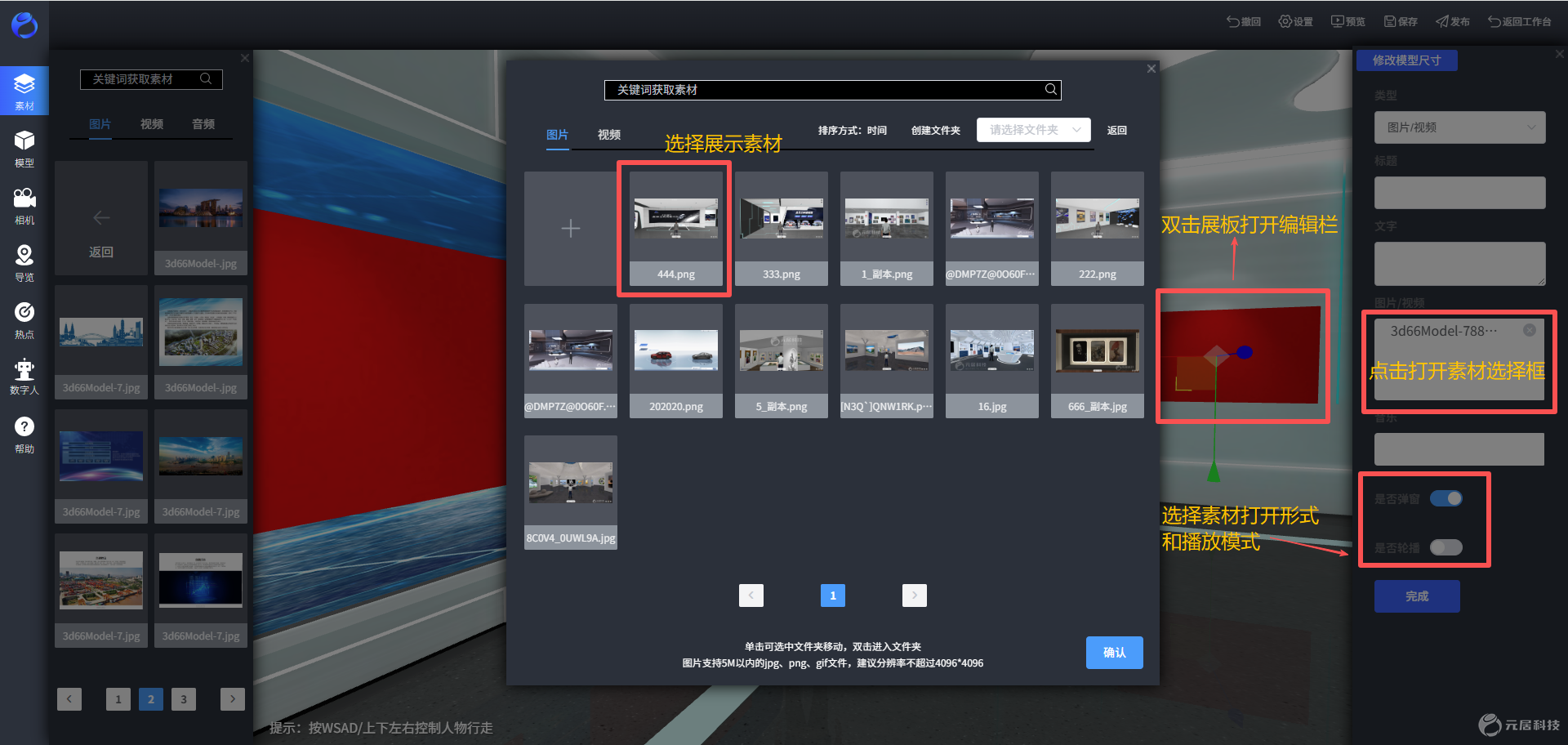
4、素材打开方式
选择素材的打开方式
(1)双击展板,弹出右侧栏;
(2)点击“图片/视频”下方的空白处;
(3)在弹出框内选择需要展示的素材;
(4)支持视频在模型内播放或者弹窗播放;
设置完成,发布后,鼠标单击就可打开。
四、场景添加模型
1、增减展板数量
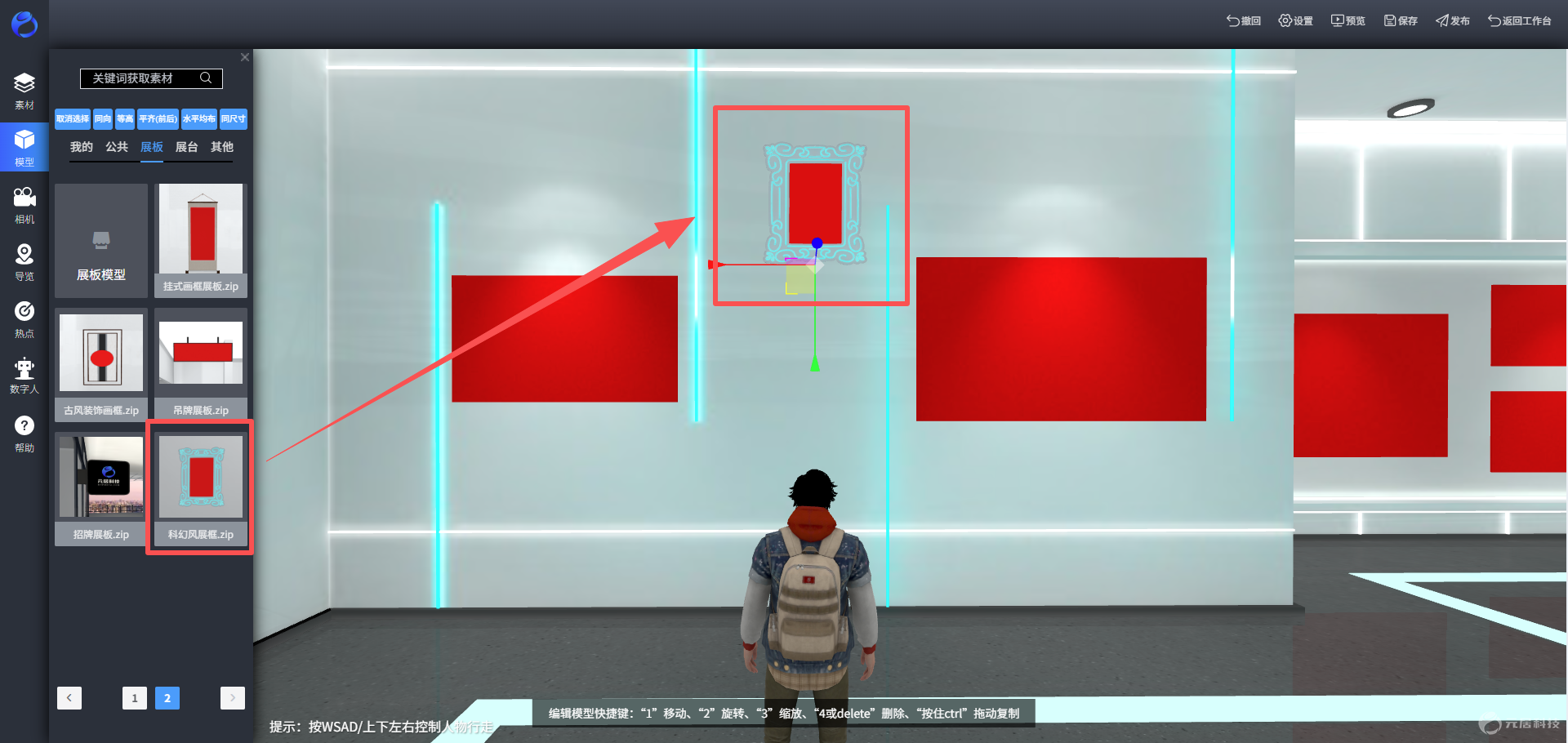
在左侧选择“模型”,在公共素材库内,找到合适的模型,拖入场景内部,从而增加展板数量,或者给场景增加装饰模型。
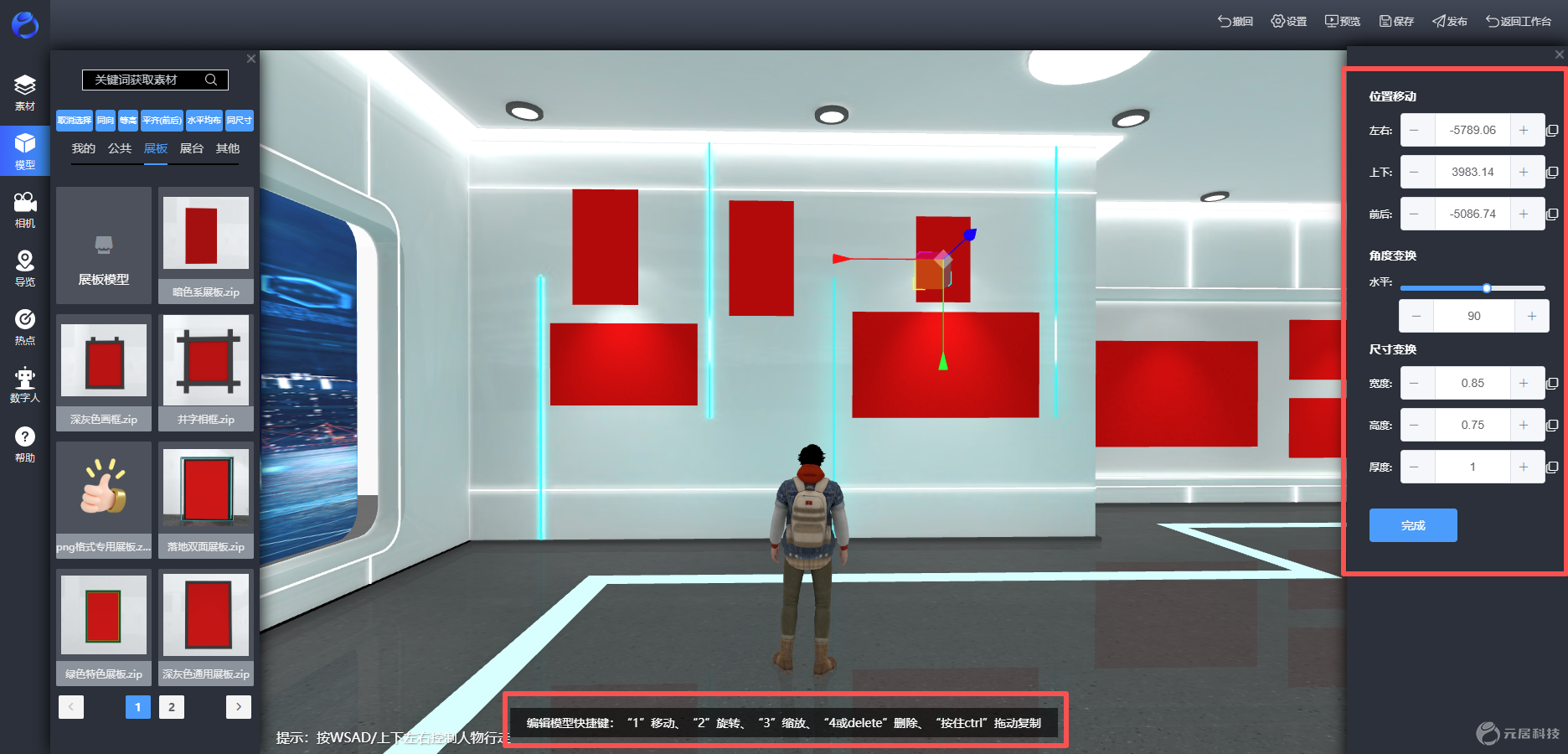
可以通过键盘数字按键:1/2/3;
分别进行移动、旋转和缩放调整,可以在左侧通过控制数值进行展板调整;
或者给场景增加装饰模型;
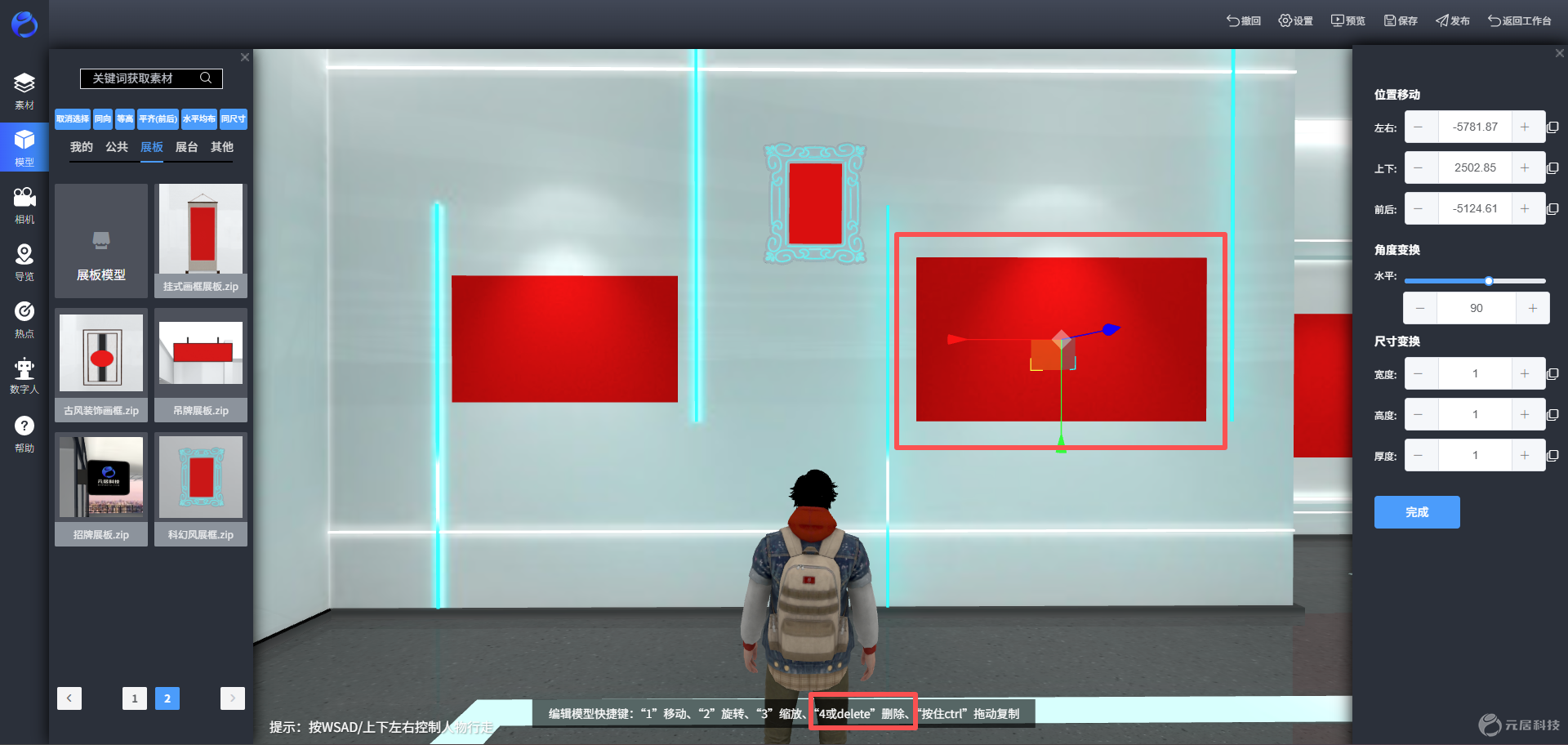
若展厅中有多余的展板,可以双击选中展板进入模型编辑状态,按Del键删除;
视频教程:https://www.bilibili.com/video/BV1Va41117WY
2、上传展品模型
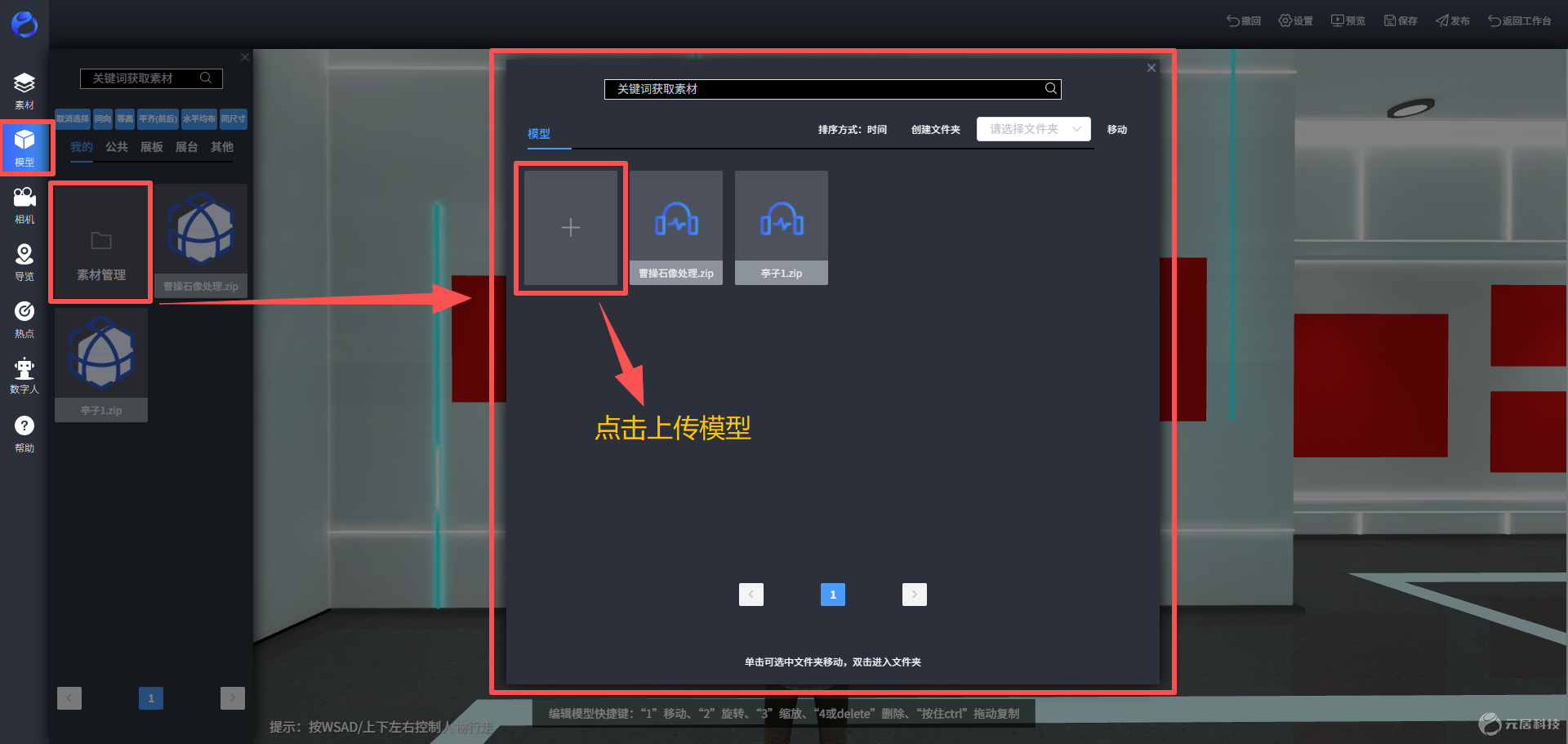
在左侧选择“模型”,支持上传FBX格式模型,单个模型顶点数控制在 6 万以内,文件大小≤20M
注意:这里是指整个场景内模型大小,建议类似产品、展品类的单体模型文件不要超过2M/个,否则场景会卡顿或者卡蹦;
模型制作标准:https://www.mvpmeta.com/agreementdetail/8.html
3、展板模型联合同步调整
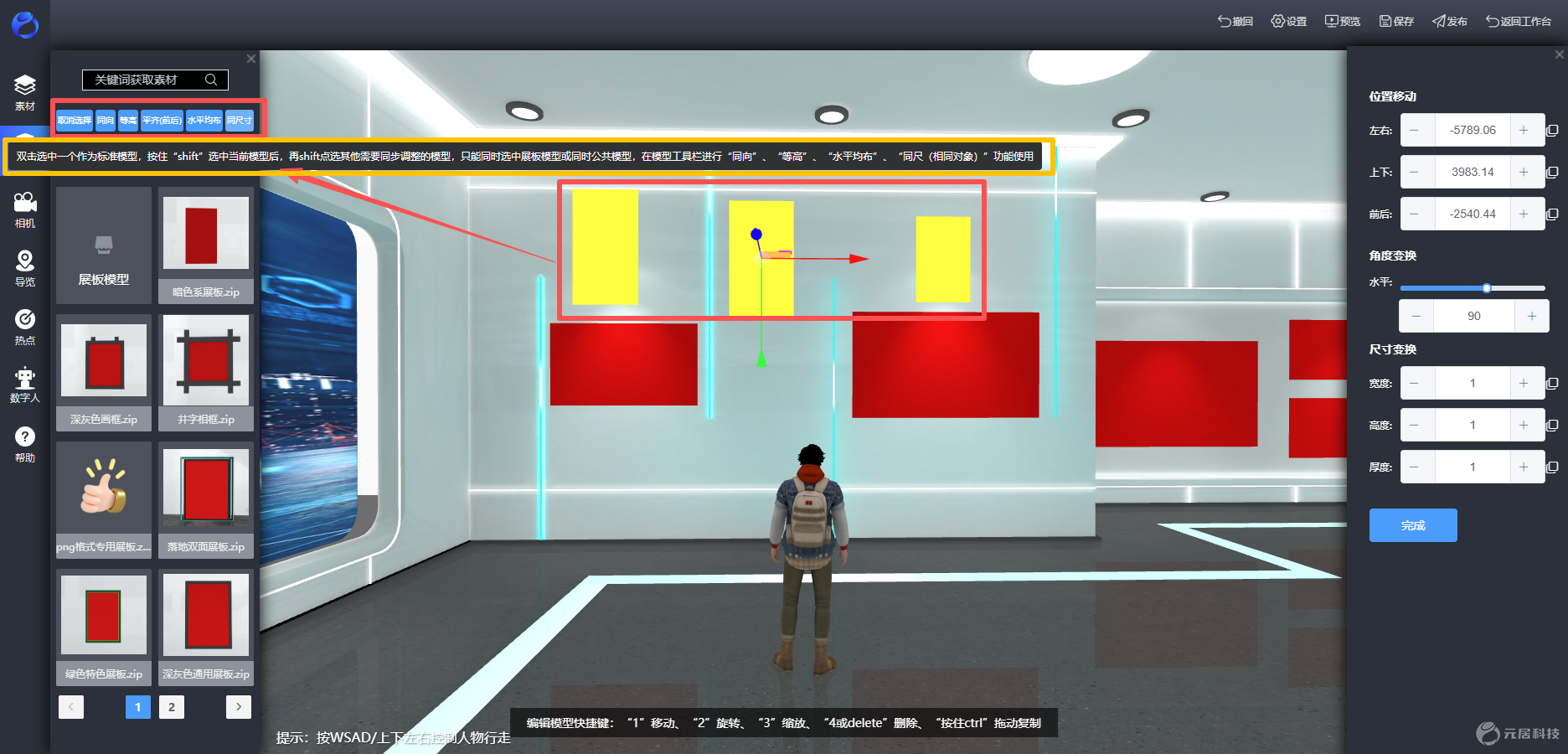
双击选中一个模型作为标准模型,按住“shift”选中当前模型后,再点选其他需要同步调整的模型,只能同时选择展板模型或同时选择公共模型,在左侧模型工具栏上方点击进行“同向”、“等高”、“平齐”(前后)、“水平均布”、“同尺寸”(相同对象)等操作;
视频教程:https://www.bilibili.com/video/BV1z34qz9EpP
五、相机参数设置
1、设置初始视角
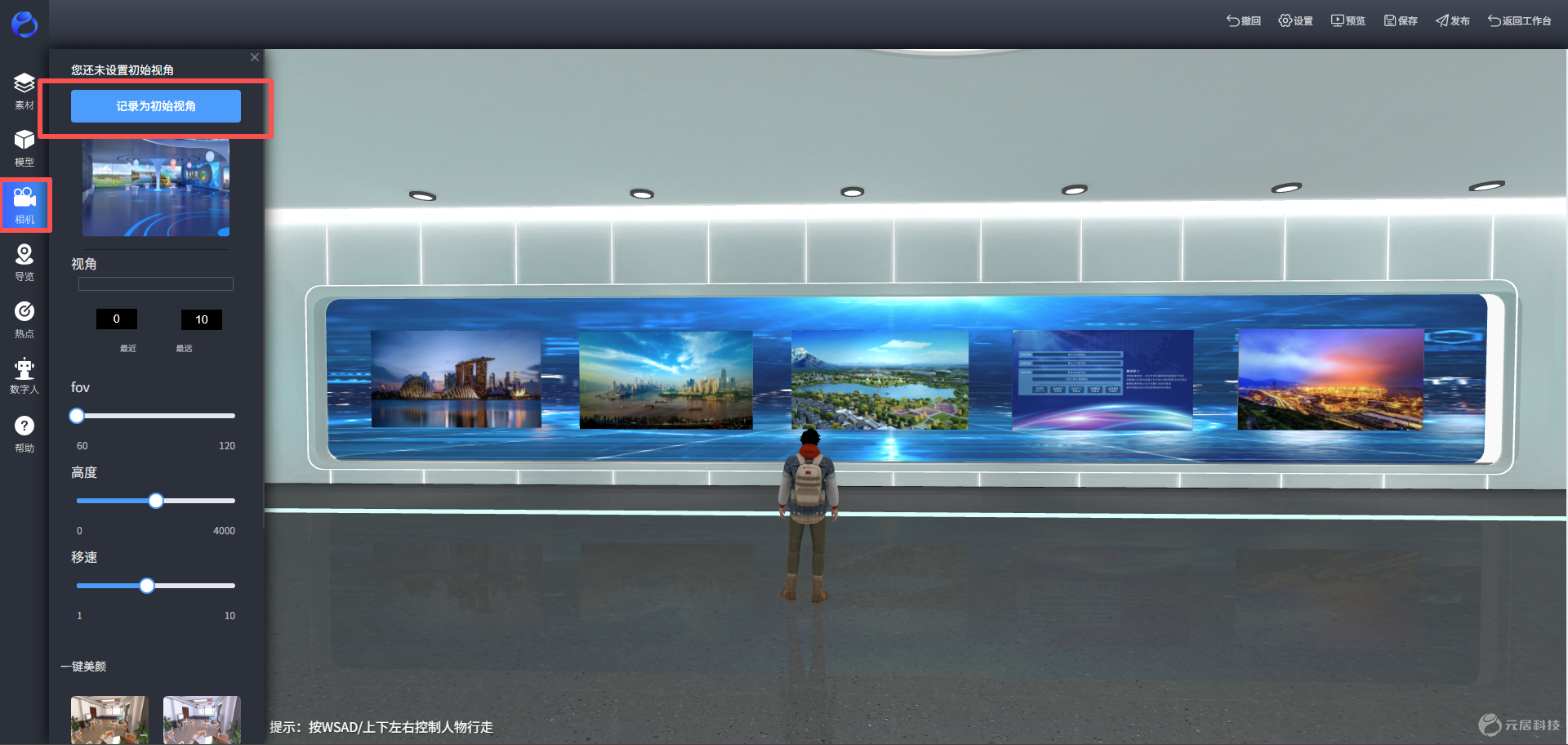
初始视角是进入场景时的初始位置,选择“相机”,点击下方“记录为初始视角”按钮,即可设为初始视角。
2、设置缩放范围和相机广角
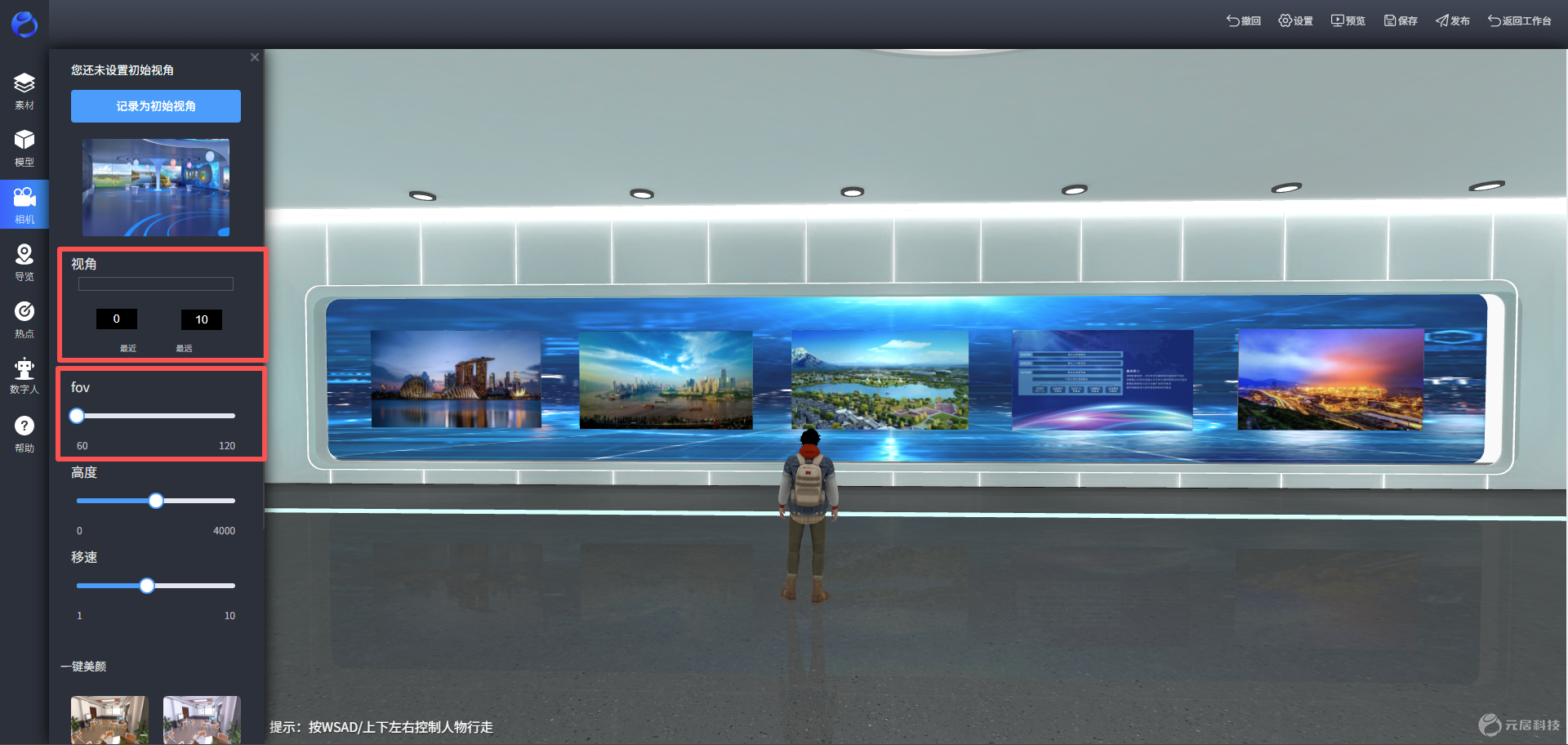
(1)设置视角参数,即可控制缩放范围(暂停使用);
(2)设置fov参数,即可调整画面广角大小;
3、设置相机高度和漫游速度
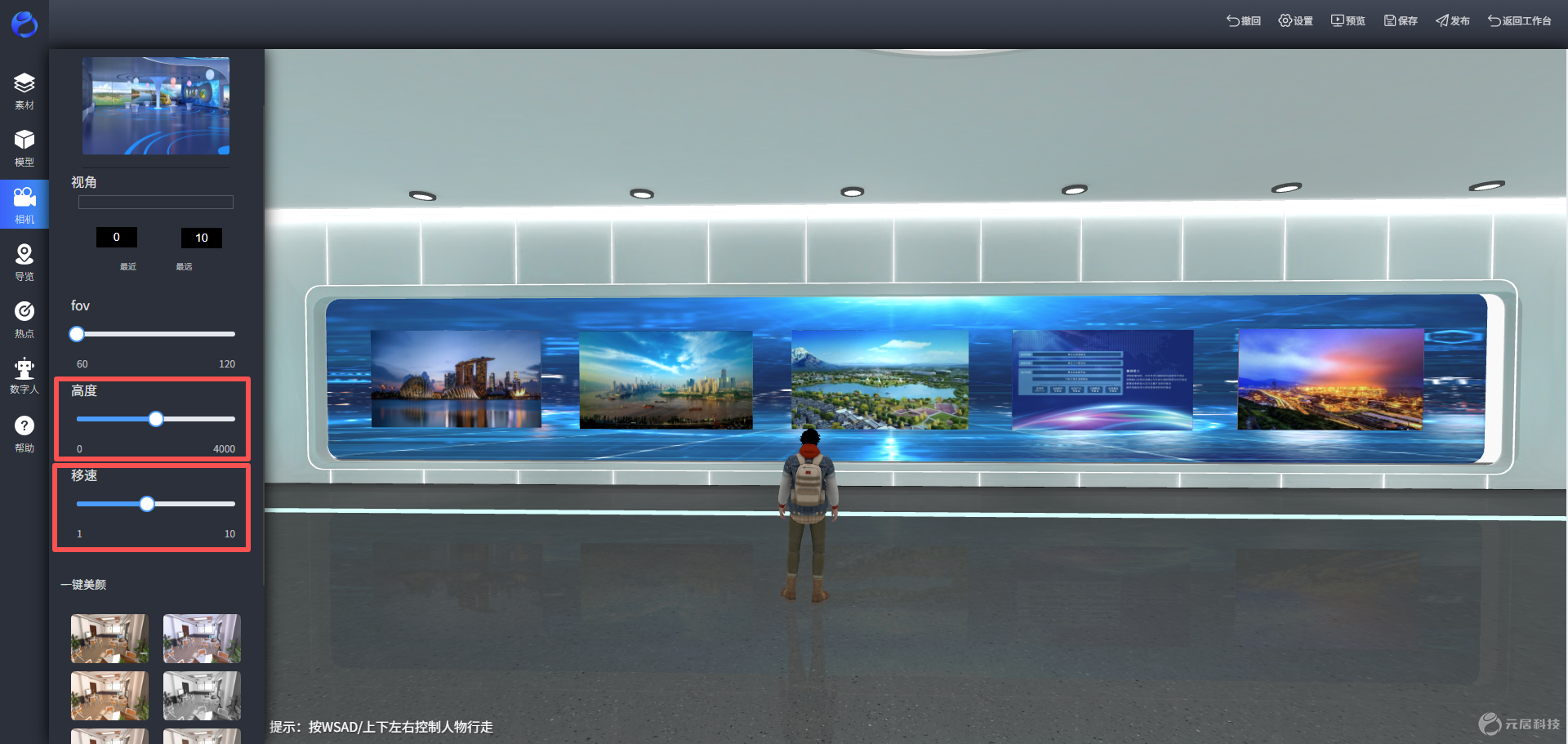
选择“相机”,拖动小圆点即可设置相机的高度和移动速度;
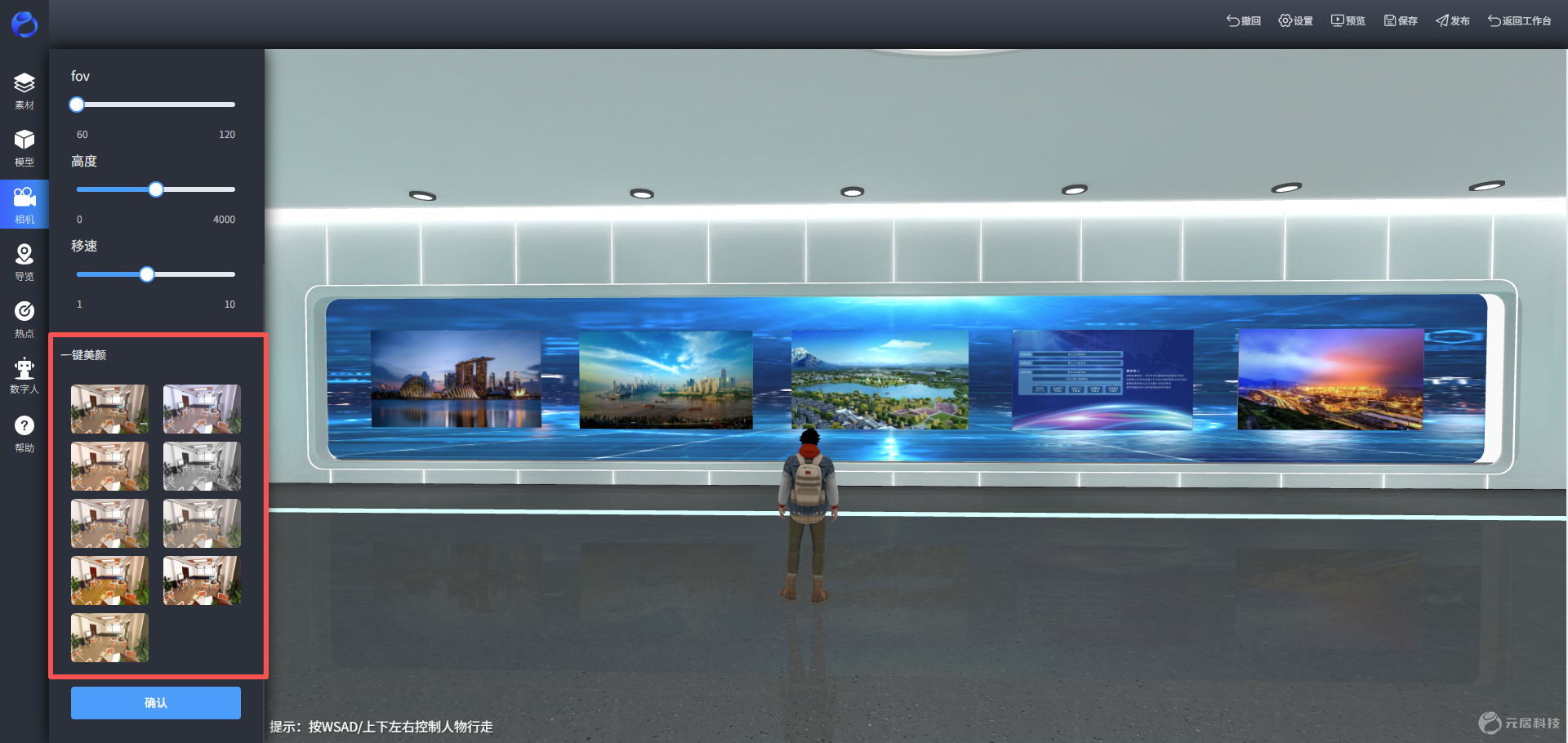
4、一键美颜
编辑器内预置了多种不同风格的渲染参数,可选择合适的渲染风格。
视频教程:https://www.bilibili.com/video/BV1aZ4y1R79c/
六、导览功能
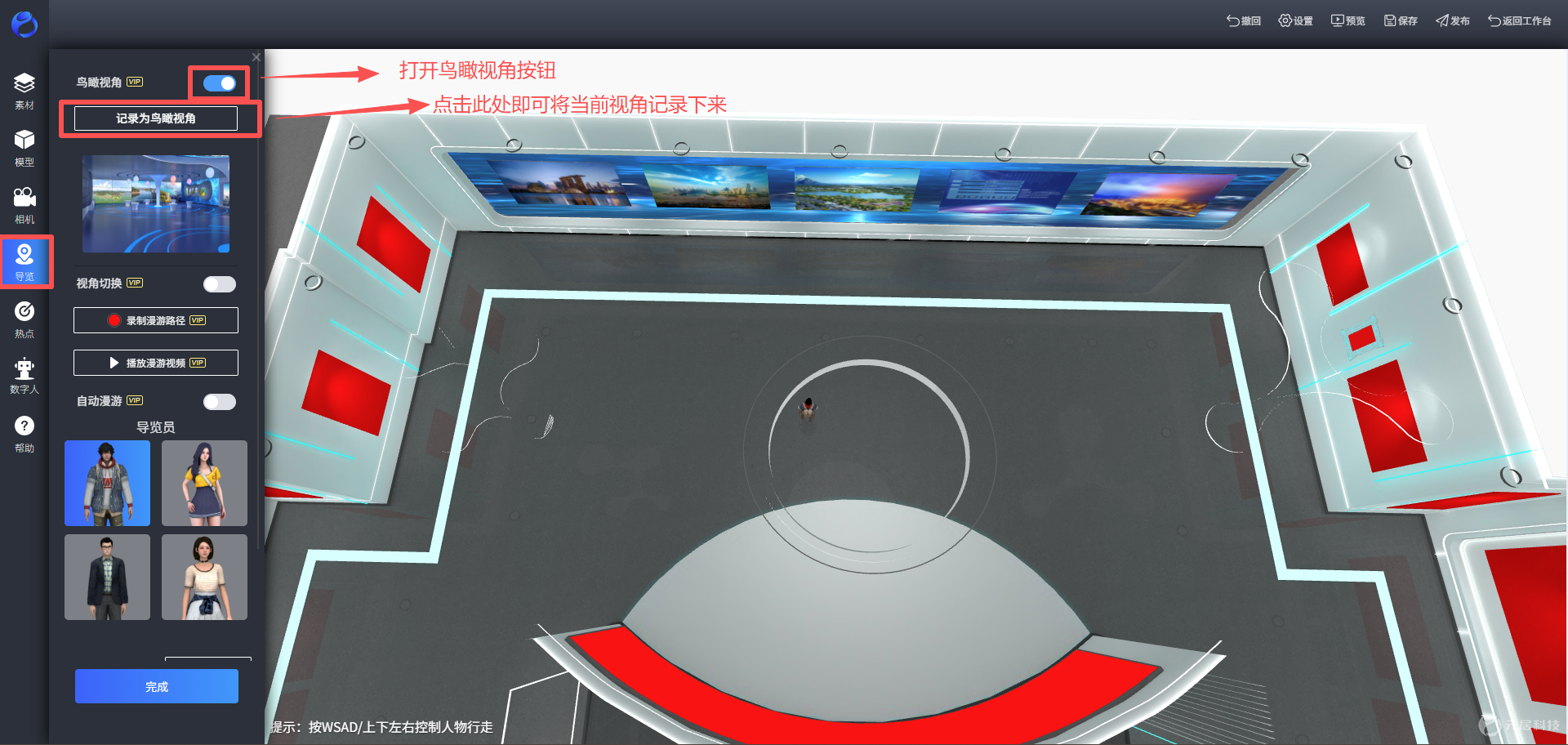
1、设置3D鸟瞰
选择“导览”,打开“3D导览”后,会在下方弹出设置按钮,必须在第三人称视角下,使用鼠标左键和滚轮缩放,调整到心仪鸟瞰视角后,点击“记录为鸟瞰视角”,即可设置成功。
视频教程:https://www.bilibili.com/video/BV1P34y1C72M
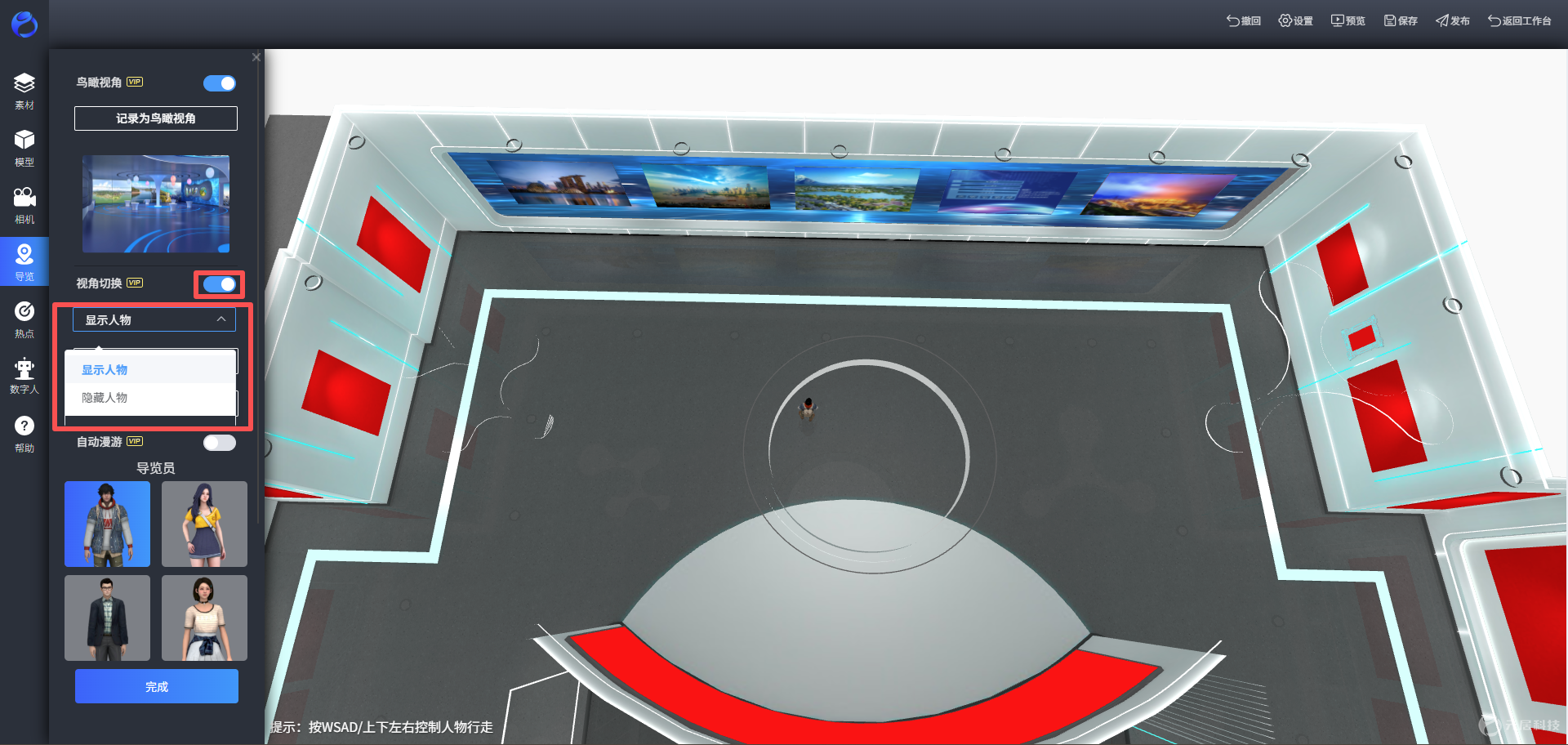
2、设置显示/隐藏人物
系统默认是第三人称视角,选择“导览”,打开“视角切换”后,选择显示/隐藏人物,即第一/三人称视角,选择后,默认浏览视角将跟随改变。
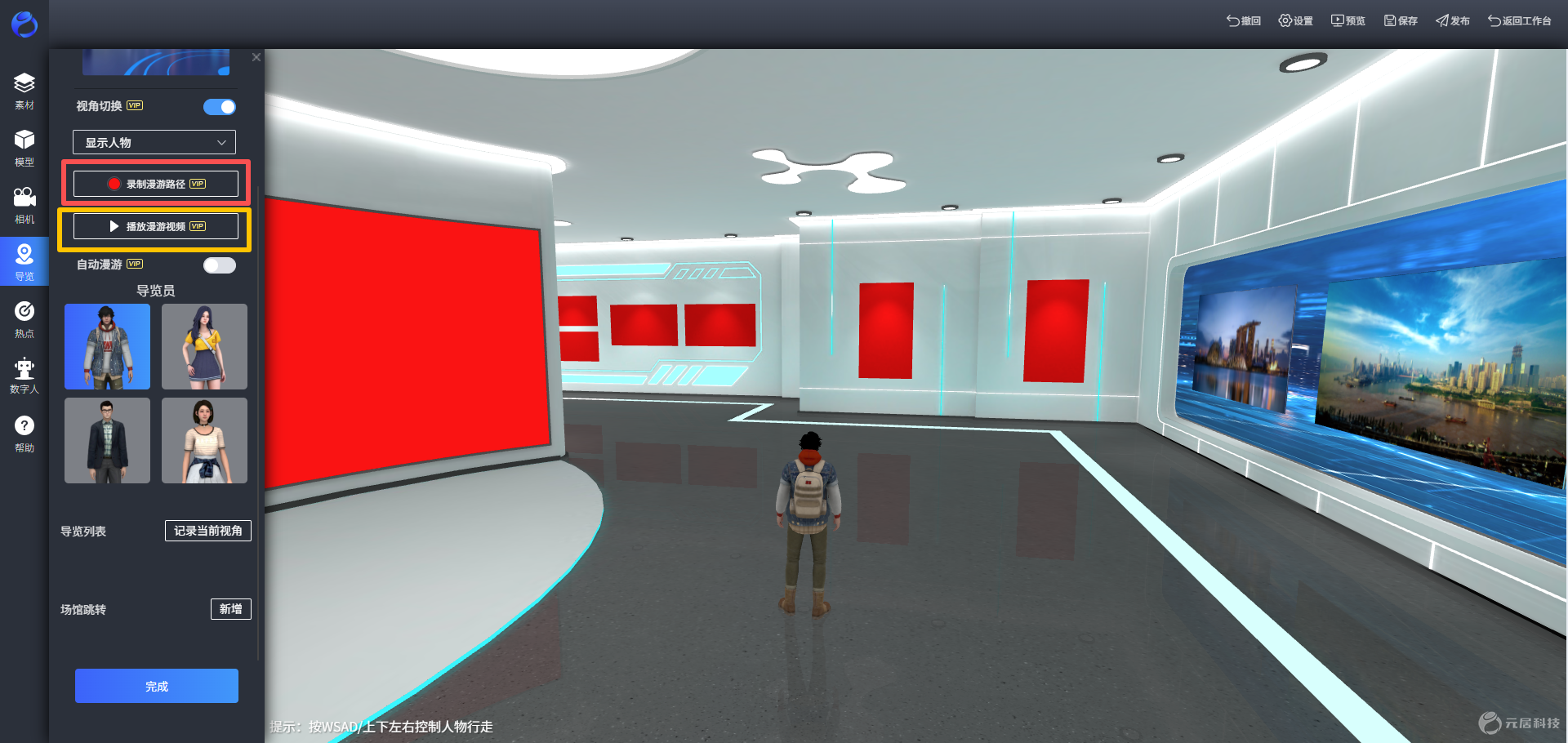
3、录制漫游路径
选择“导览”,点击“录制漫游路径”后,按钮会闪烁提示正在录制,此时操作方向键,开始录制,录制完成后可点击“播放漫游视频”来查看录制效果。
视频教程:https://www.bilibili.com/video/BV1NN4y1m71w/
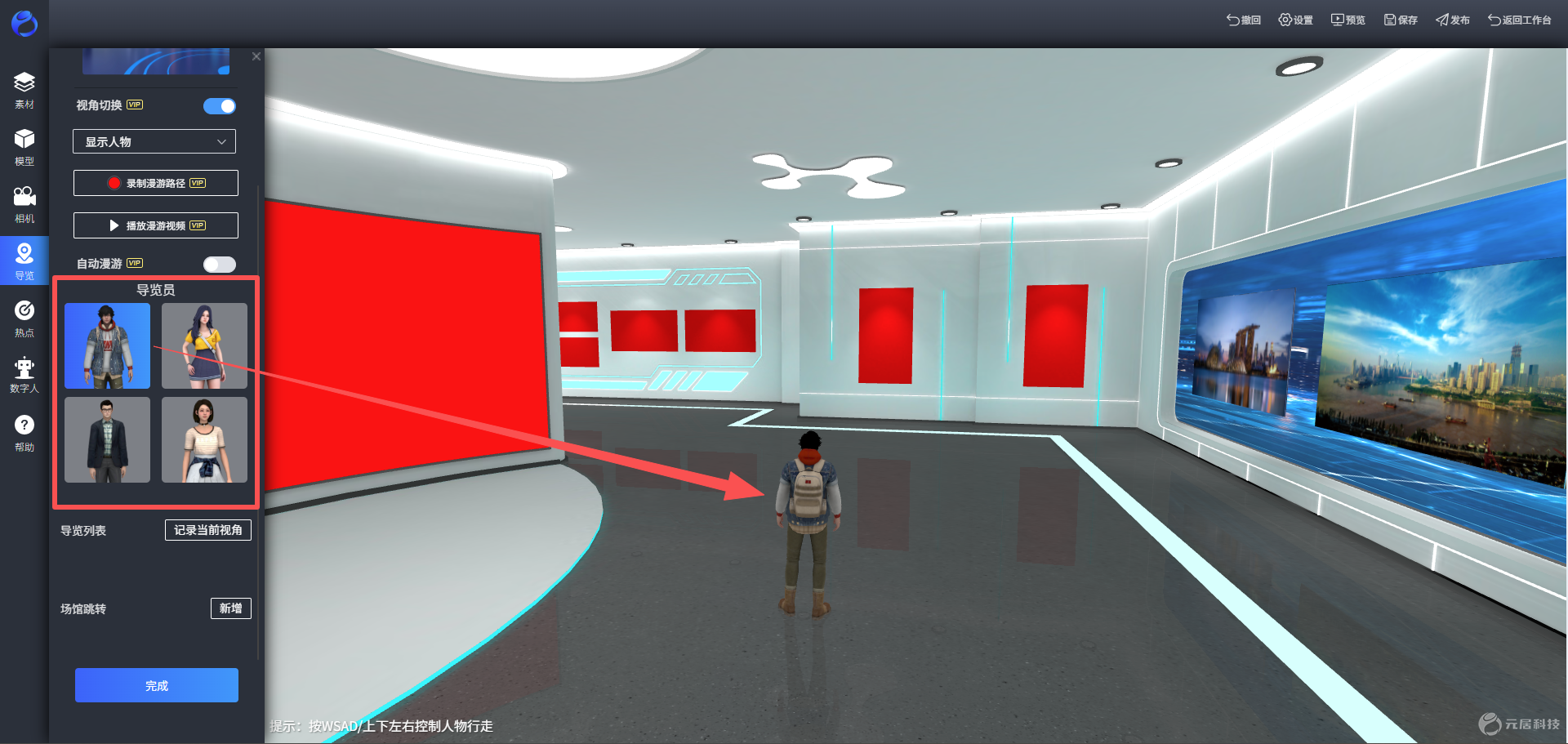
4、选择导览角色
选择“导览”,点击人物,可选择不同的导览角色
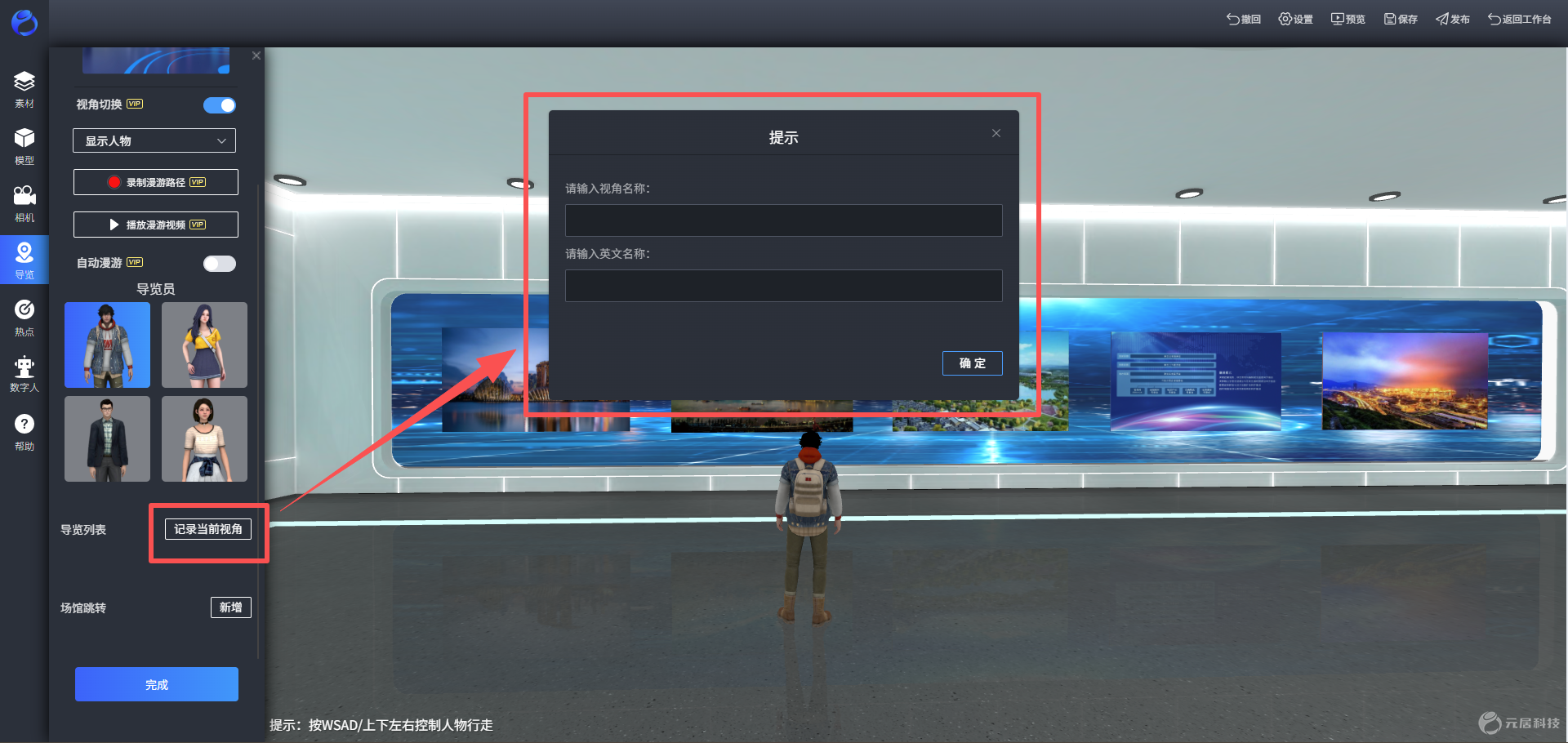
5、导览点
选择“导览”,行走到合适位置,点击“记录当前视角”,命名导览名称,完成当前导览点设置,继续行走到下一个导览点,重复操作。若有需求,导览名称可设置中英双语版本,方便后续中英版本切换。
视频教程:https://www.bilibili.com/video/BV1BC4y117Fk
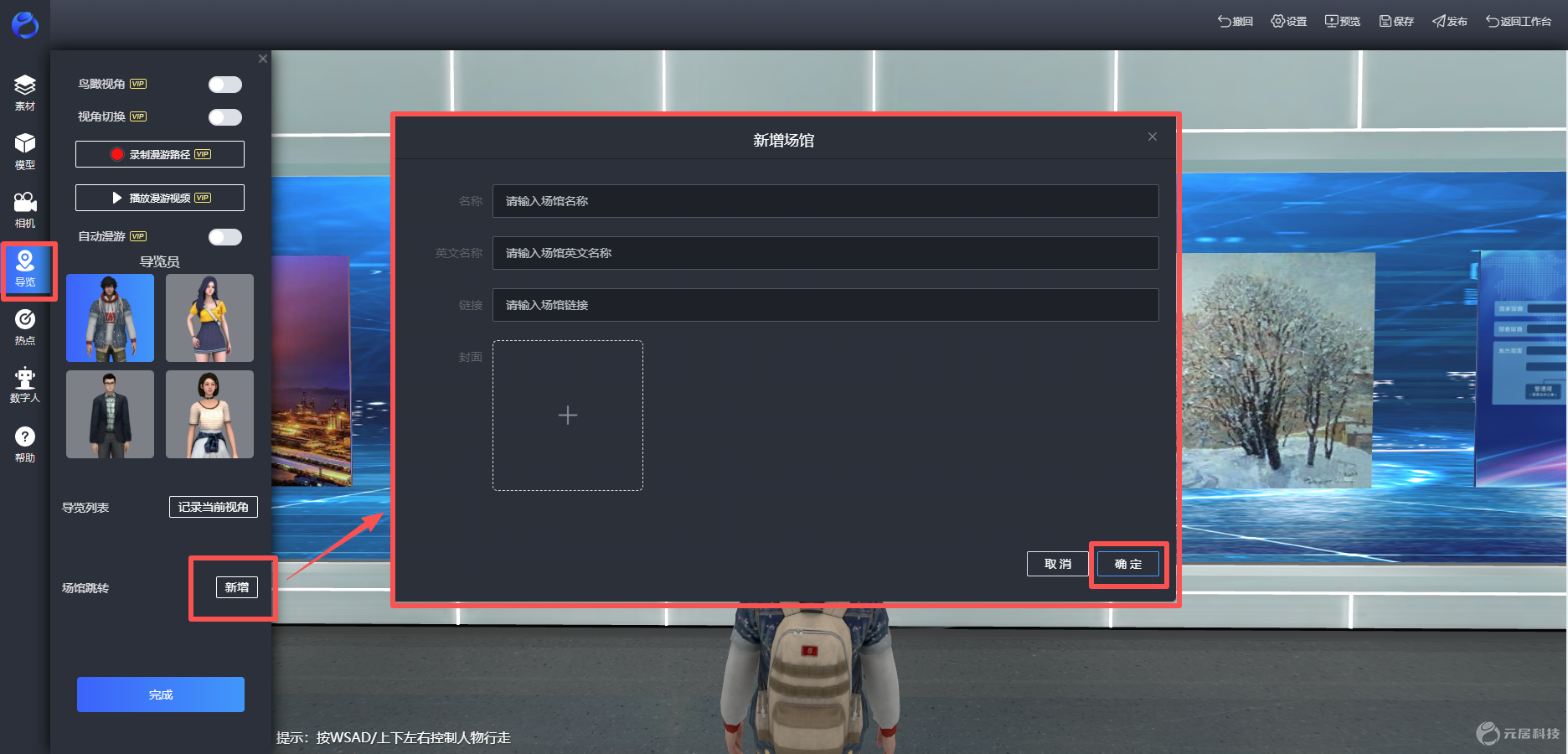
6、场馆跳转
选择“导览”,下滑至场馆跳转,点击“新增”,命名场馆中英文名称,输入场馆链接,设置场馆封面,点击确定即可完成当前跳转场馆的设置。若需添加多个跳转场馆,重复操作添加即可。
视频链接:https://www.bilibili.com/video/BV1vn4qzmE5w
七、添加热点
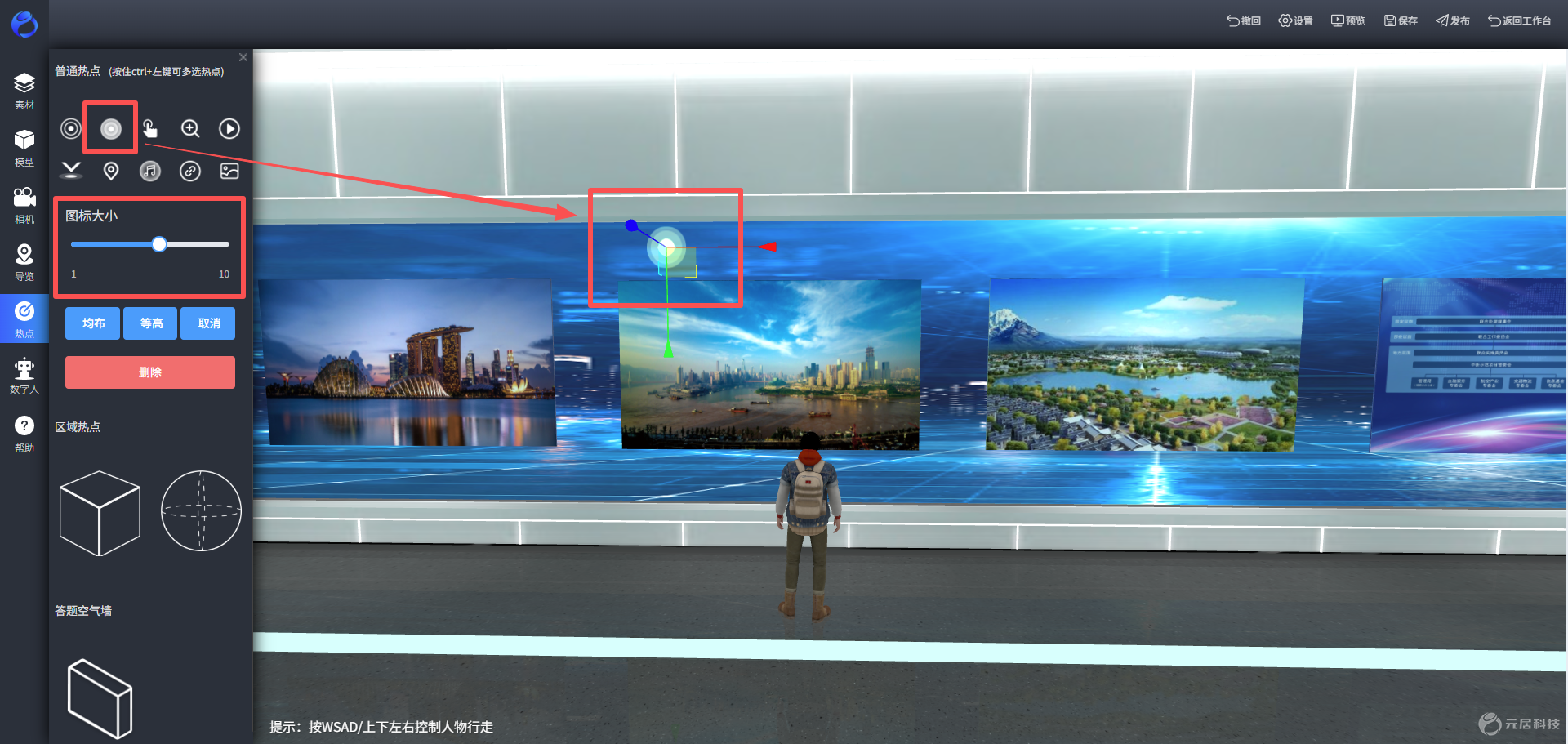
1、添加热点图标
选择“热点”,拖动热点图标到合适位置,拖动滚条可以设置图标大小;
注意:元居平台的热点图标是始终正面朝向镜头位置的;
视频教程:https://www.bilibili.com/video/BV1kS4y1F7YK
2、热点交互内容
(1)双击热点可以弹出右侧工具栏,并在右侧栏编辑热点类型、打开方式、标题、描述等内容;
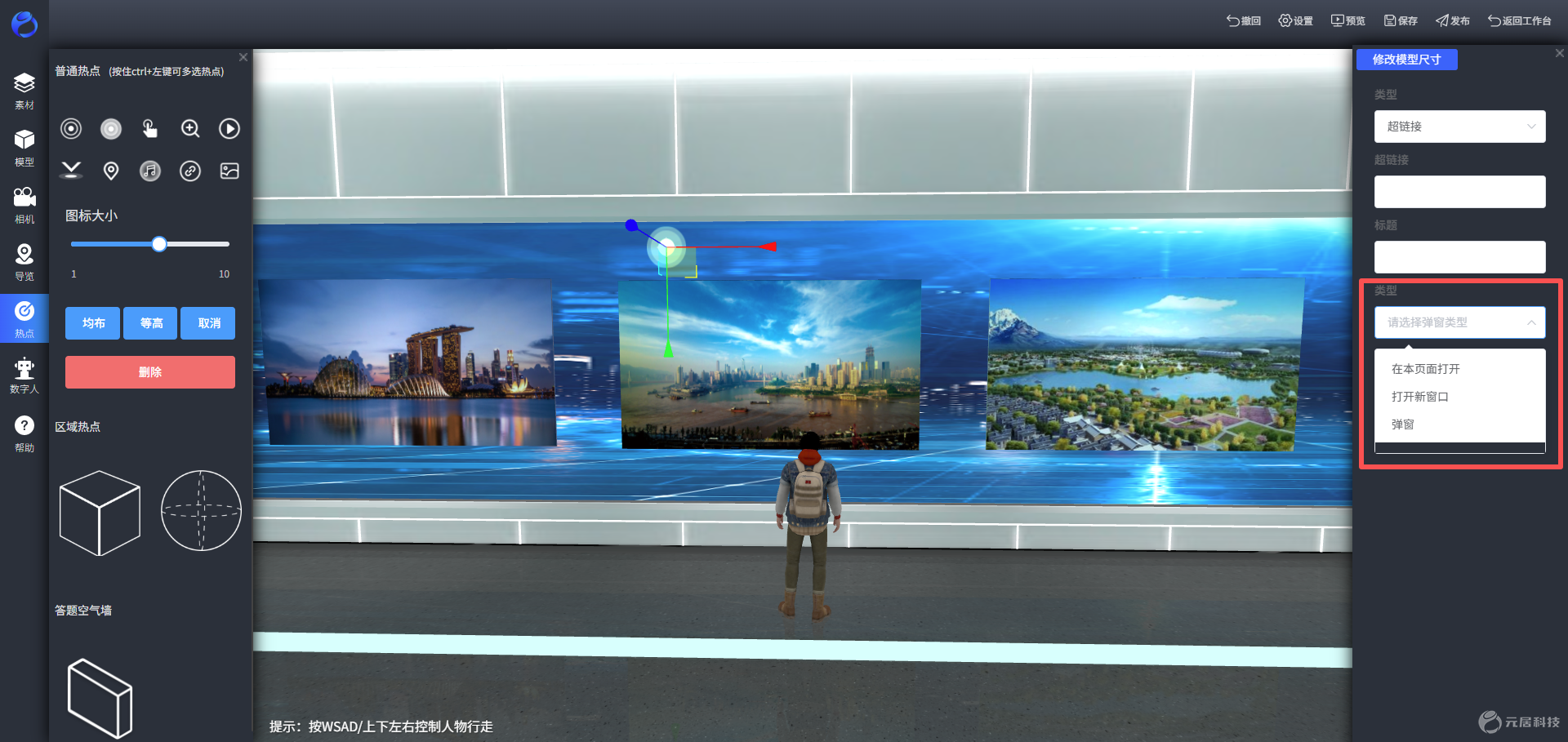
(2)可选择热点类型:图片/视频,音乐,超链接或者是外链图片/视频;
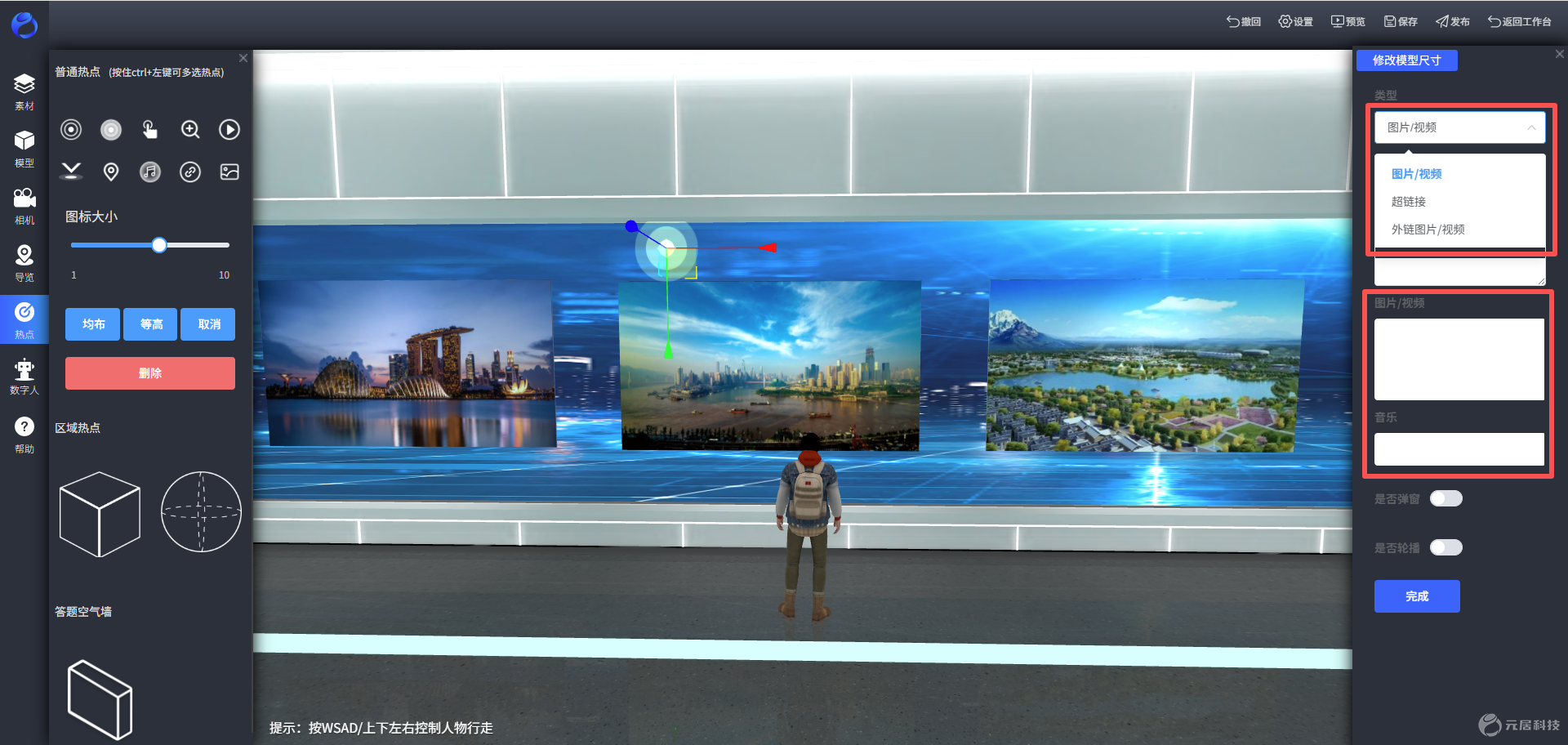
(3)选择超链接,支持新页面打开、本页面打开和弹窗打开三种方式;
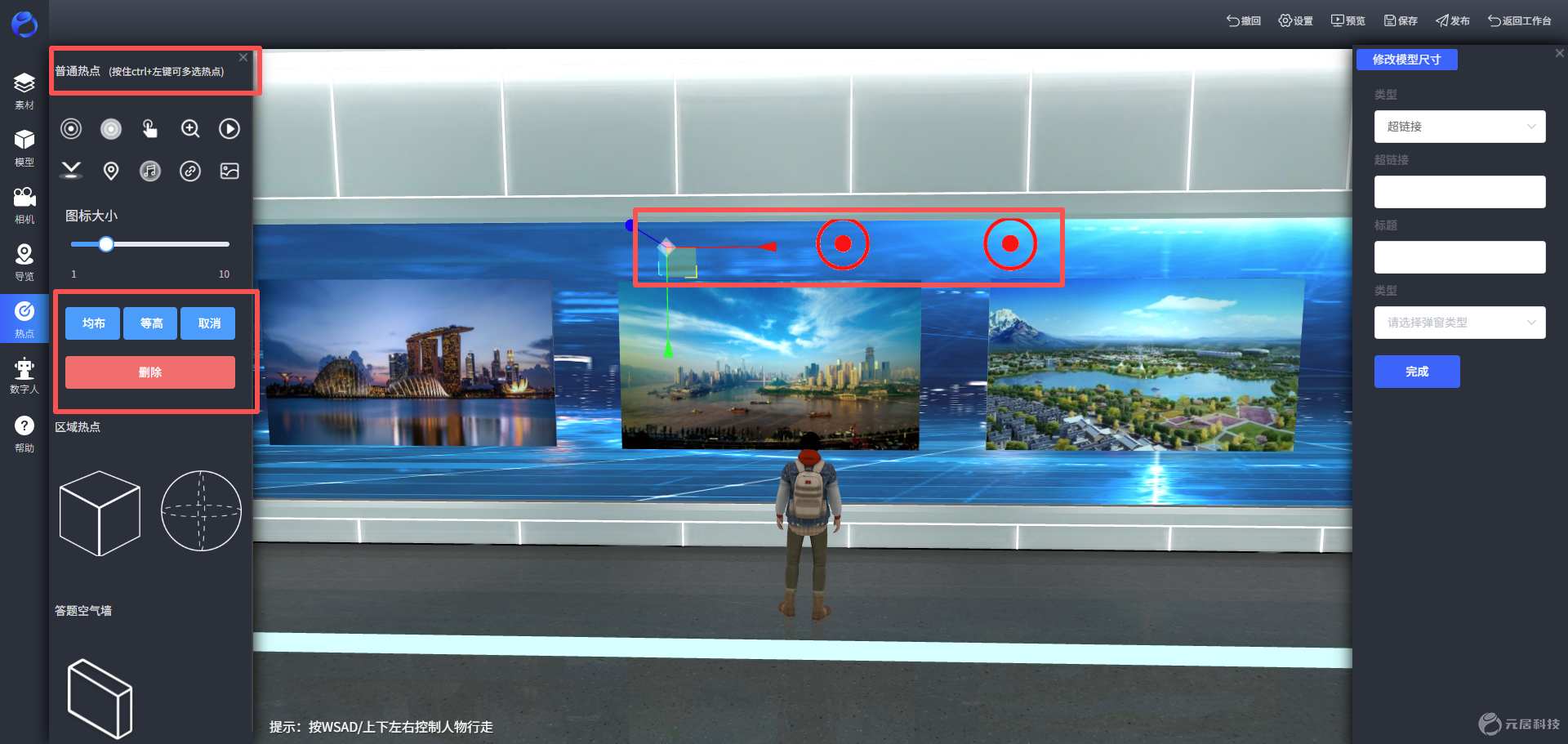
3、热点对齐
按住Ctrl,可多选热点图标,进行等高、均布等对齐操作;
4、区域热点
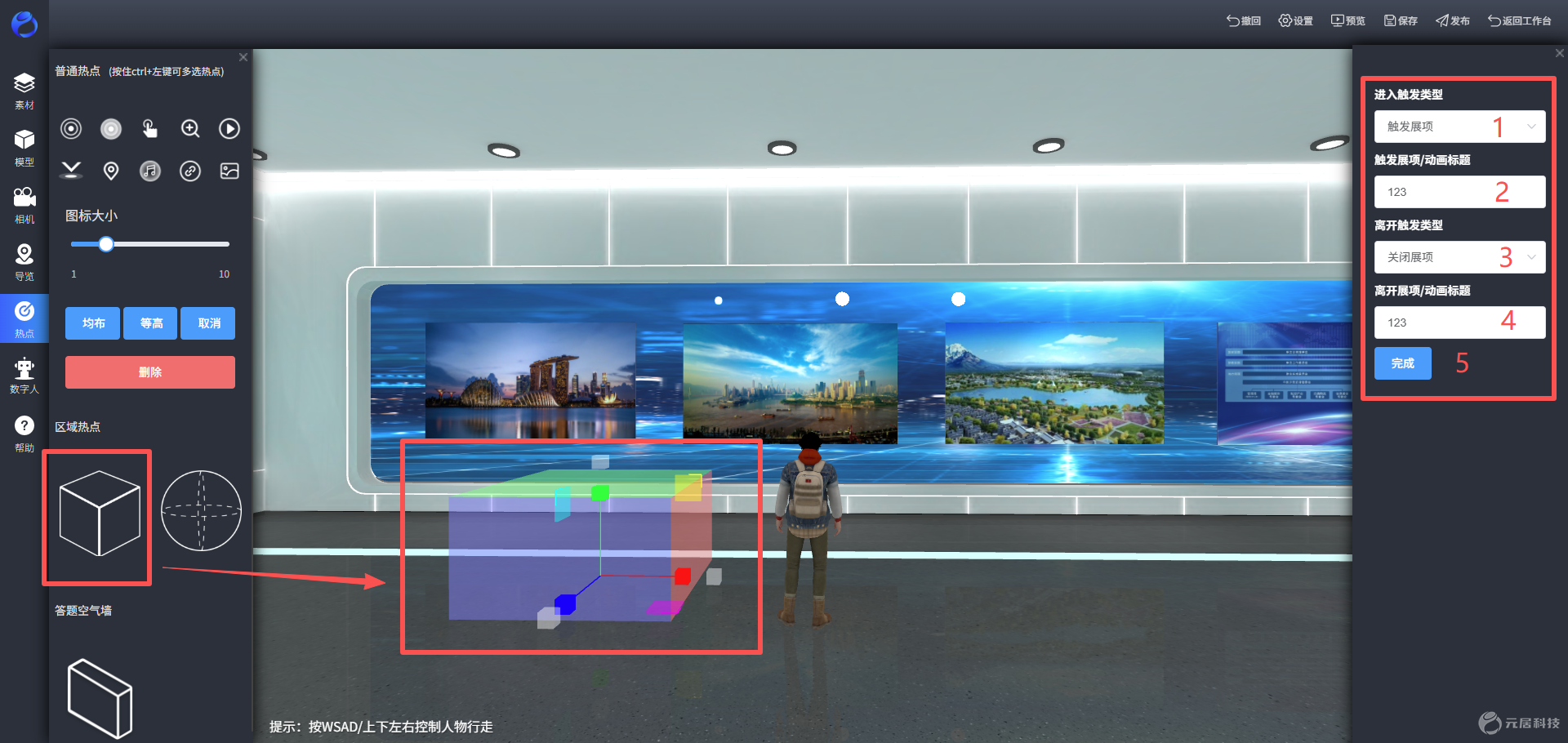
区域热点是一种碰撞触发类型热点,实现前端无感交互体验。操作流程如下:
(1)拖动区域形状模型到任意地方,按数字键1/2/3,调整区域位置、大小、比例;
(2)选择进入区域需要触发的内容;
(3)填写触发热点的标题名称;
(4)设置离开时的触发内容;
利用此功能可以实现:
a.靠近大屏播放视频,离开区域停止播放;
b.靠近图片播放讲解音乐;
c.进入光圈,传送到另一个场景,达到传送效果;
d.进去区域,自动弹窗(图片、视频、网页);
注意:
1、触发打开网页为弹窗打开时,需要是https站点,否则只能选择新页面/本页面打开方式;
2、IOS系统,不支持区域触发自动播放音频。
视频教程:https://www.bilibili.com/video/BV1HG411U7NC
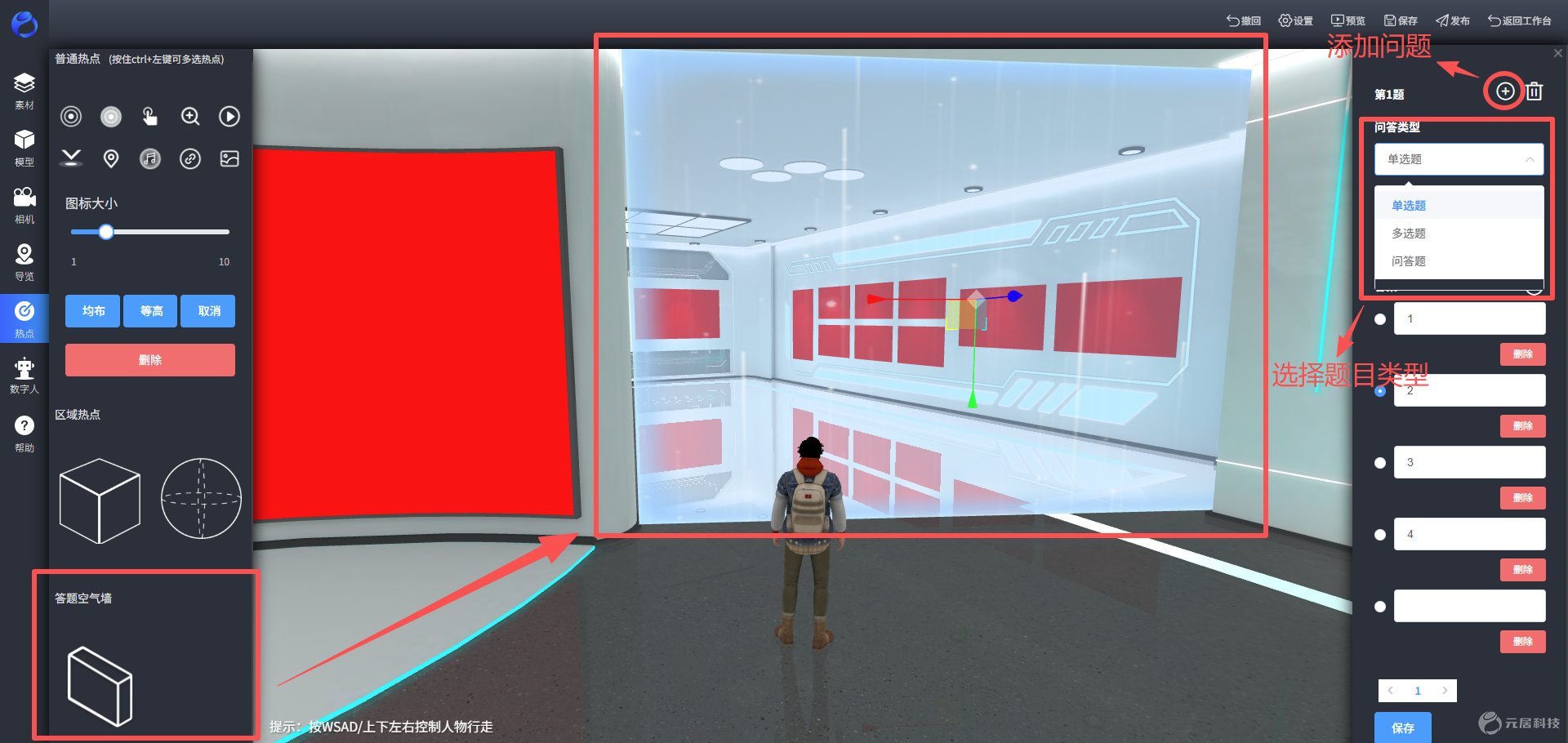
5、答题互动墙
答题互动墙是碰撞触发型交互功能,虚拟人碰撞到互动墙后,会弹出答题面板,浏览者需回答题目后,方可穿过互动墙。
(1)拖动墙体模型到任意地方,按数字键1/2/3,调整区域位置、大小、比例;
(2)选择需要触发的答题类型;
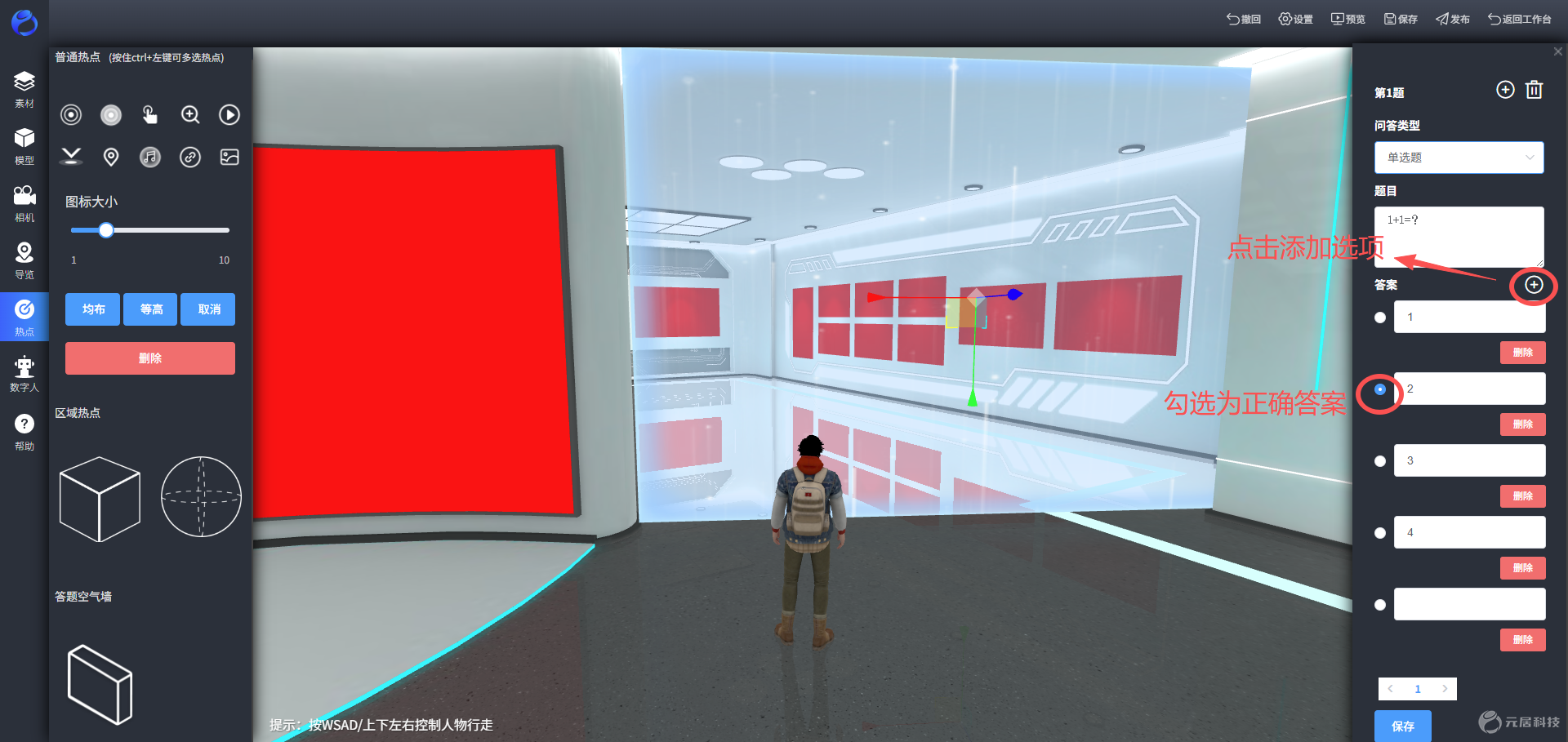
(3)输入题目;
(4)如果是选择题,可以新增不同数量的选项;
(5)选中选项即为答案项,用于判断浏览者是否回答正确;
八、作品设置及发布分享
1、基础设置
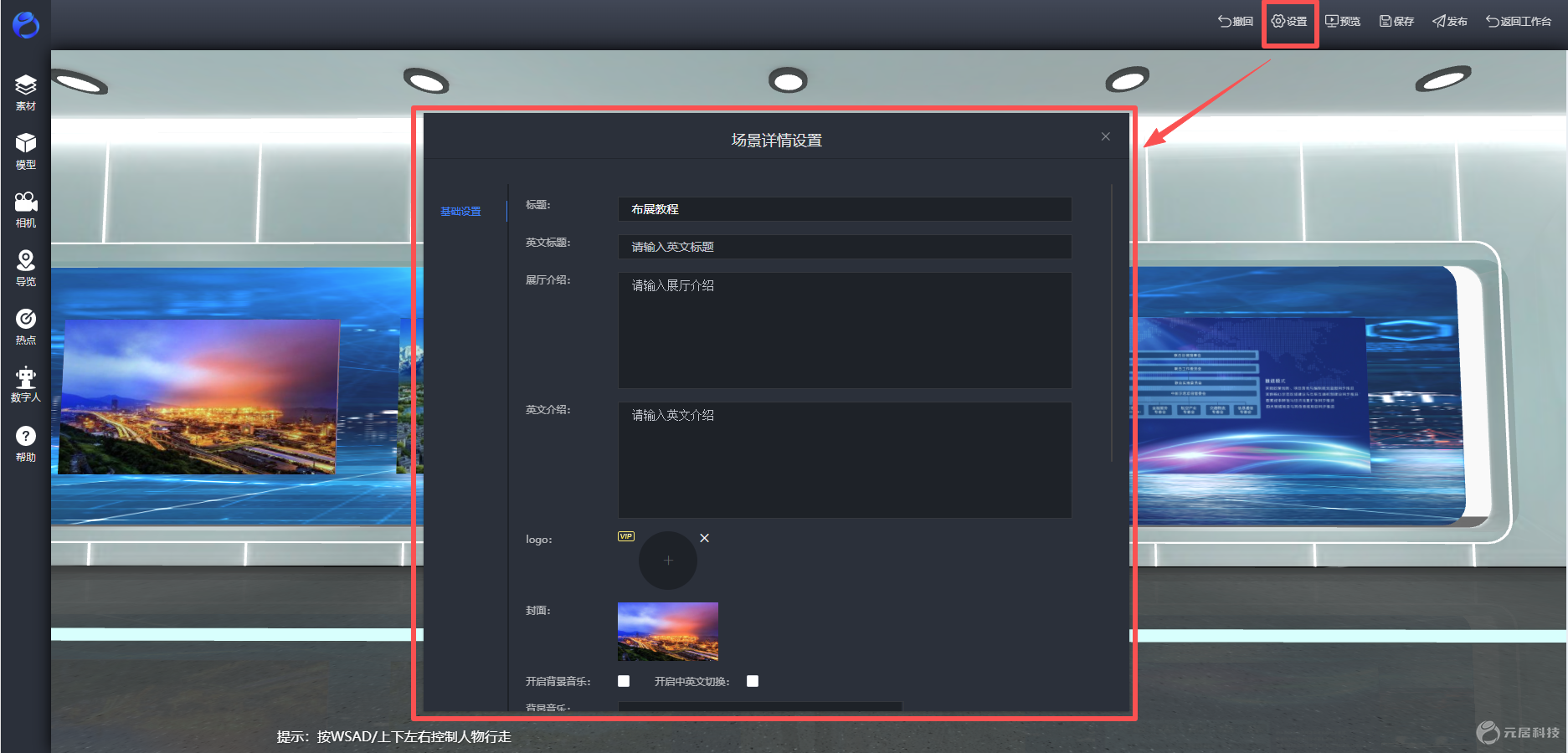
作品发布之前,点击右上角“设置”,可以:
(1)命名作品名称、简介,可根据需要设置中英双语版本;
(2)设置加载页面LOGO;
(3)设置加载背景图;
(4)设置背景音乐;
(5)开启中英文切换;
视频教程:https://www.bilibili.com/video/BV1q54qzQEUi
(6)设置场景碰撞功能;
(7)开启人气统计、点赞、评论、分享;
(8)设置访问权限密码;
(9)开启多人在线权限;
(10)设置UI界面风格;
视频教程:https://www.bilibili.com/video/BV1iT4y1U7YN
2、多人在线设置
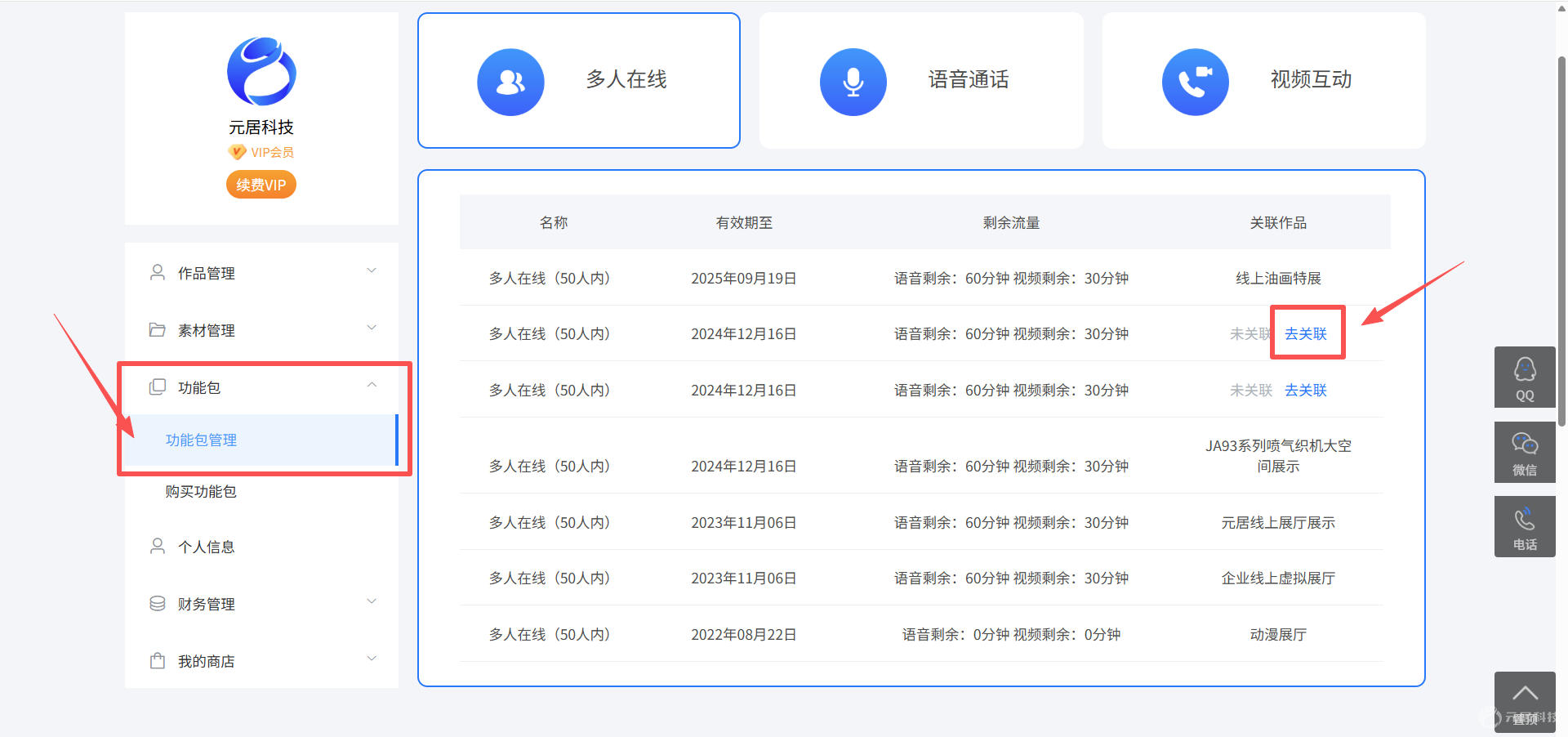
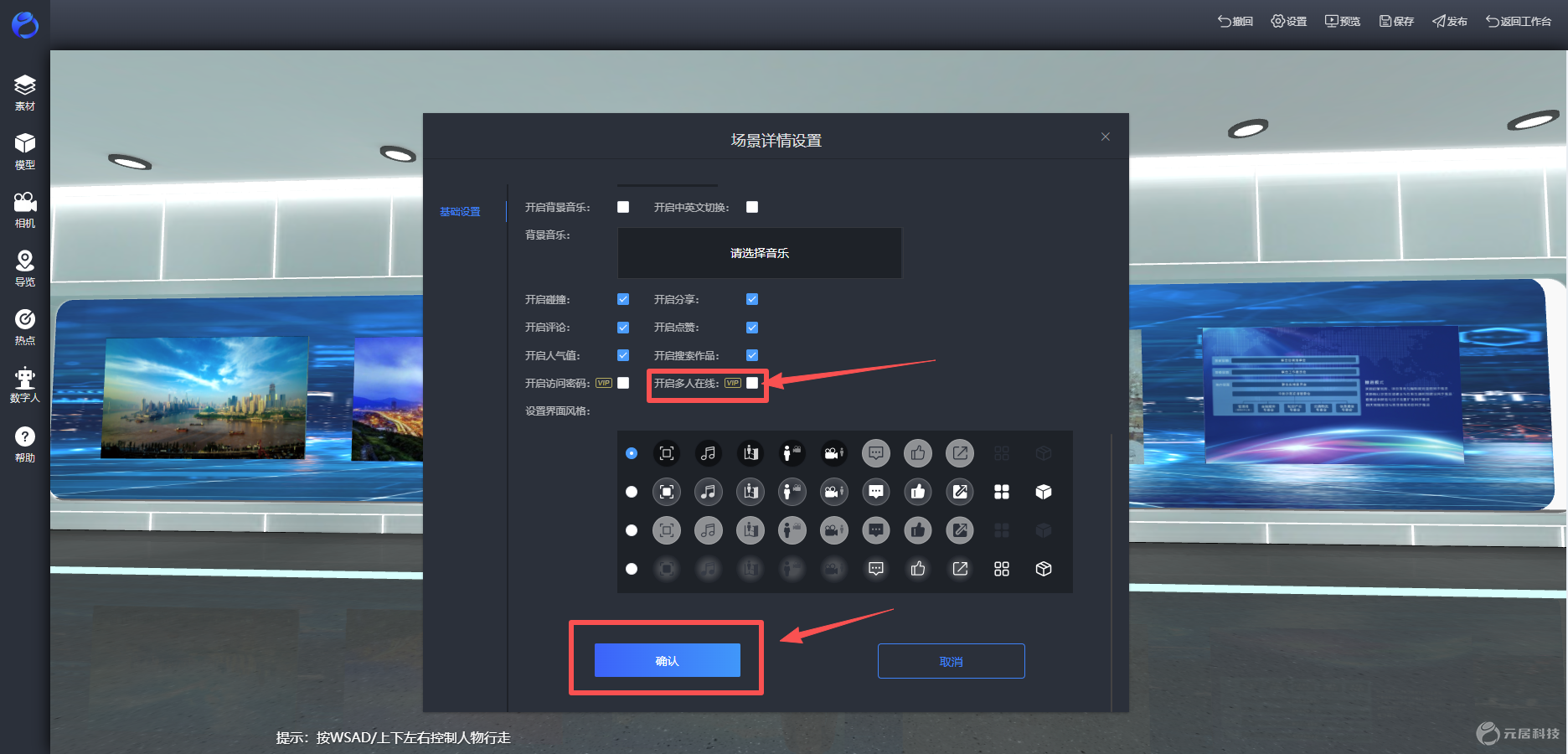
(1)在“商城”页面购买多人在线功能包后,可以在“功能包管理”页面,进行功能绑定操作,绑定完成后,在编辑器设置页面勾选多人在线功能。
(2)在设置界面勾选多人在线按钮,点击“确认”保存。
视频教程:https://www.bilibili.com/video/BV18z4y1c7Pi
3、发布作品
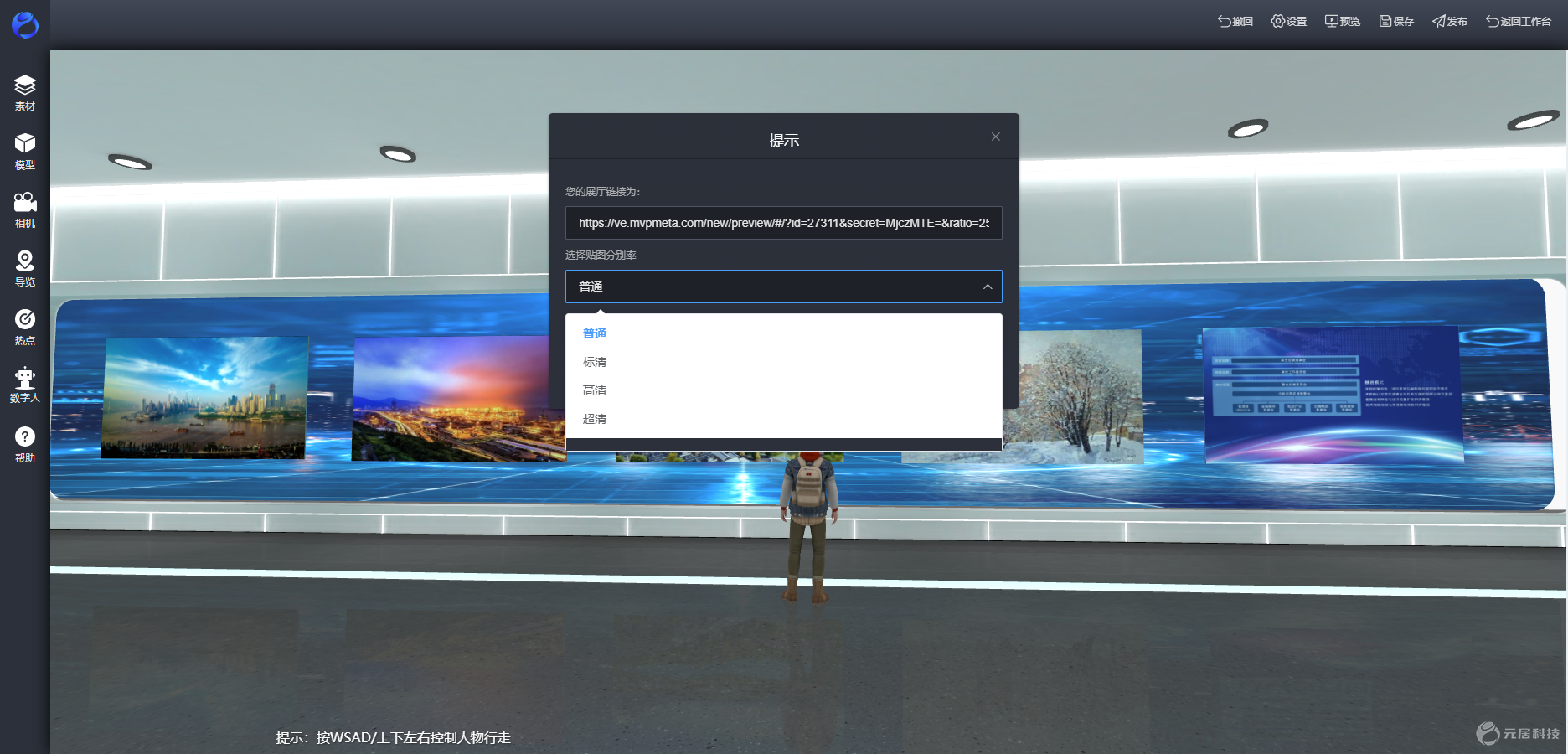
点击右上角的发布,作品发布后,可以复制链接,或者点击前往浏览。
发布时可以选择贴图清晰度,清晰度越高,加载时间越长,对设备性能要求也越高,请酌情选择。
注意:布展过程中,记得点击“保存”操作,以防数据丢失;
4、小程序分享功能
作品发布后,可以生成分享链接二维码和小程序二维码,点击作品右下角,可以获取分享二维码。
5、部署包下载
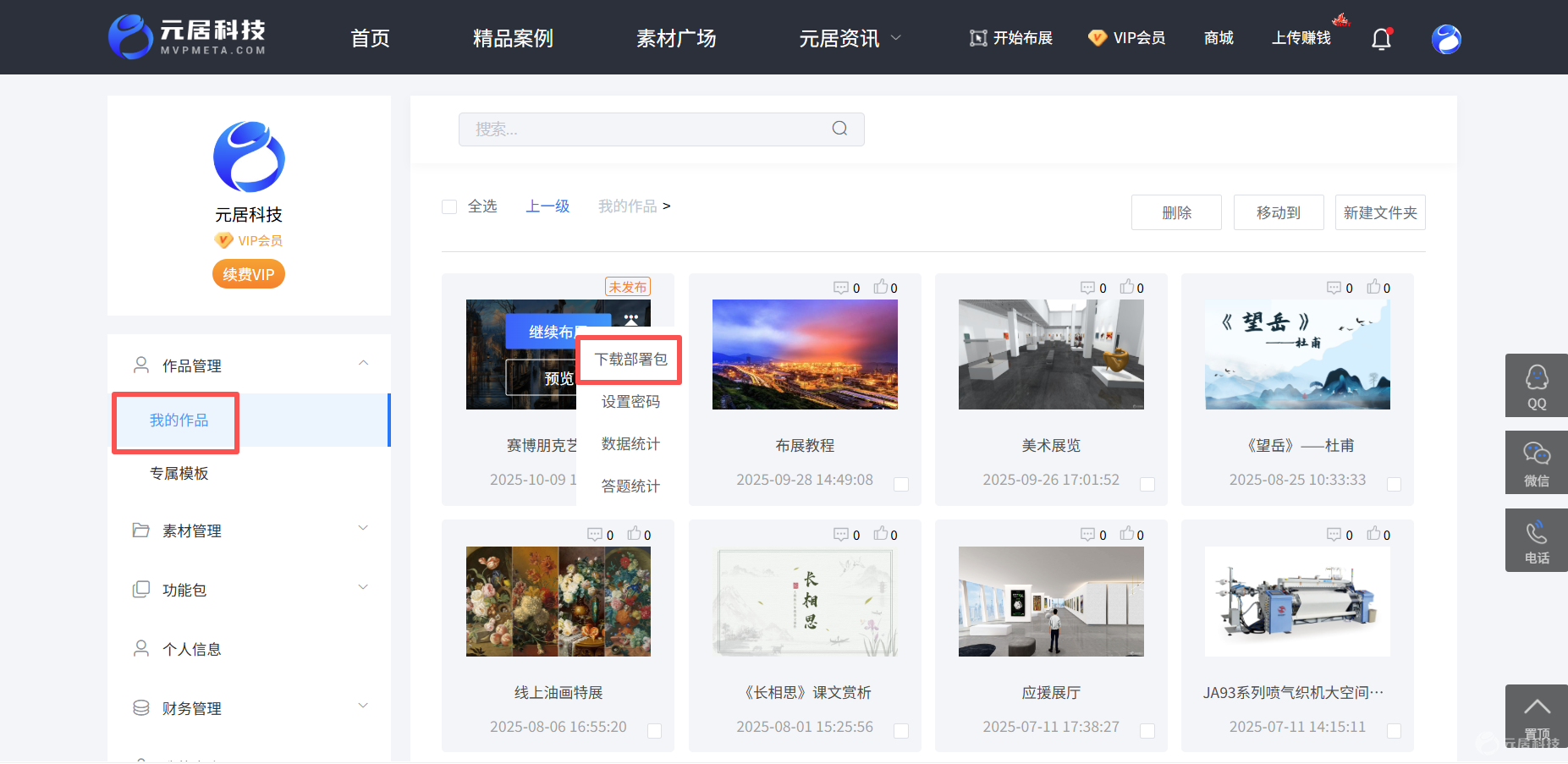
部署包下载仅对VIP用户开放。在个人中心的作品封面,右上角的省略号,即可下载。
部署包安装教程:https://www.mvpmeta.com/agreementdetail/13.html
注意:部署包需要联网访问,不支持内网部署。部署包内不含3D模型文件及场景内容,所有资源储存在云端。
视频教程:https://www.bilibili.com/video/BV1n94y1H7Qk
6、数据统计
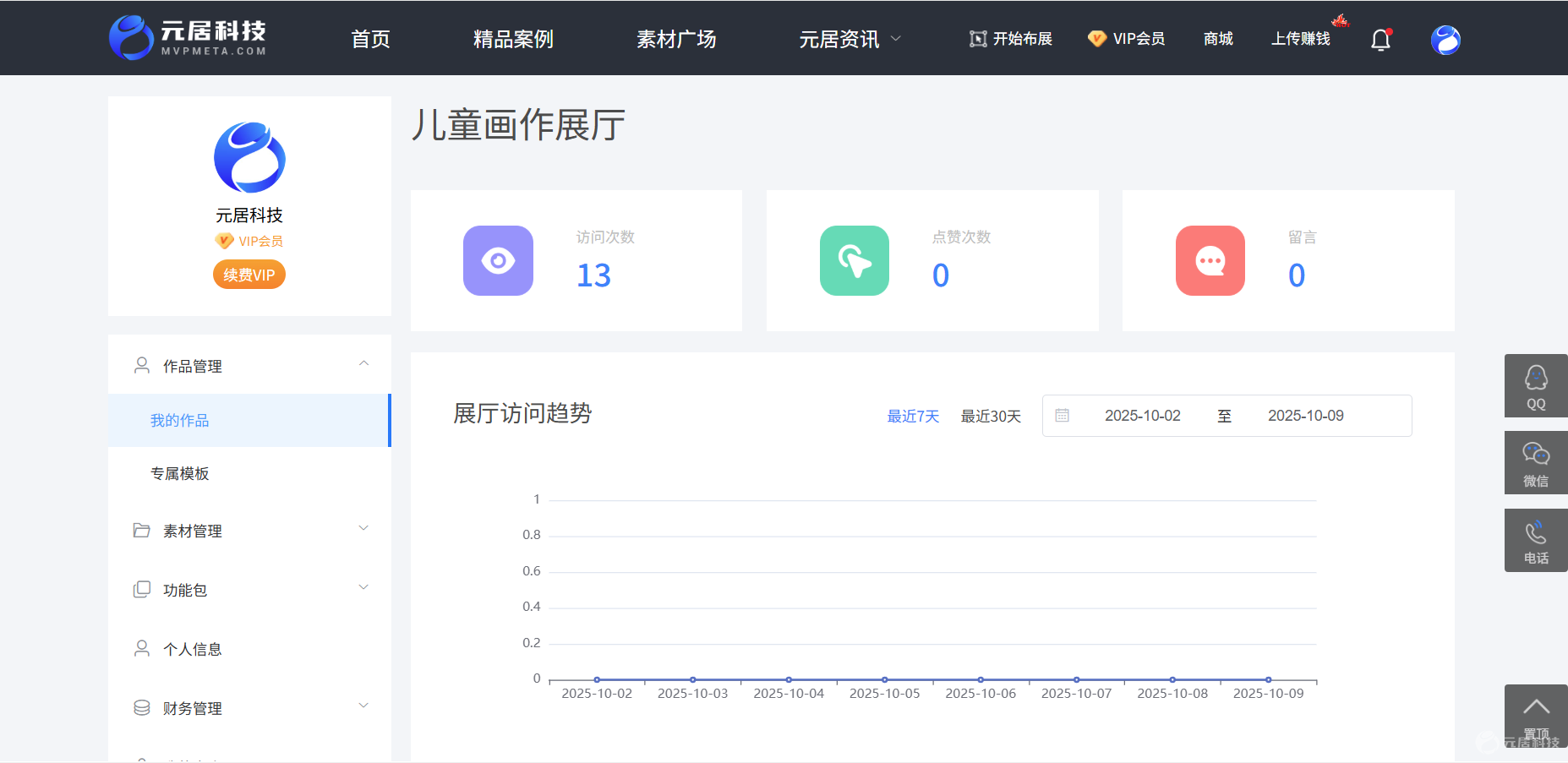
在个人中心的作品封面,右上角的省略号,即可查看数据统计。可以查看作品的访问次数、点赞次数和留言。还有展厅访问趋势、省份分布及终端分布分析图表。
7、答题统计
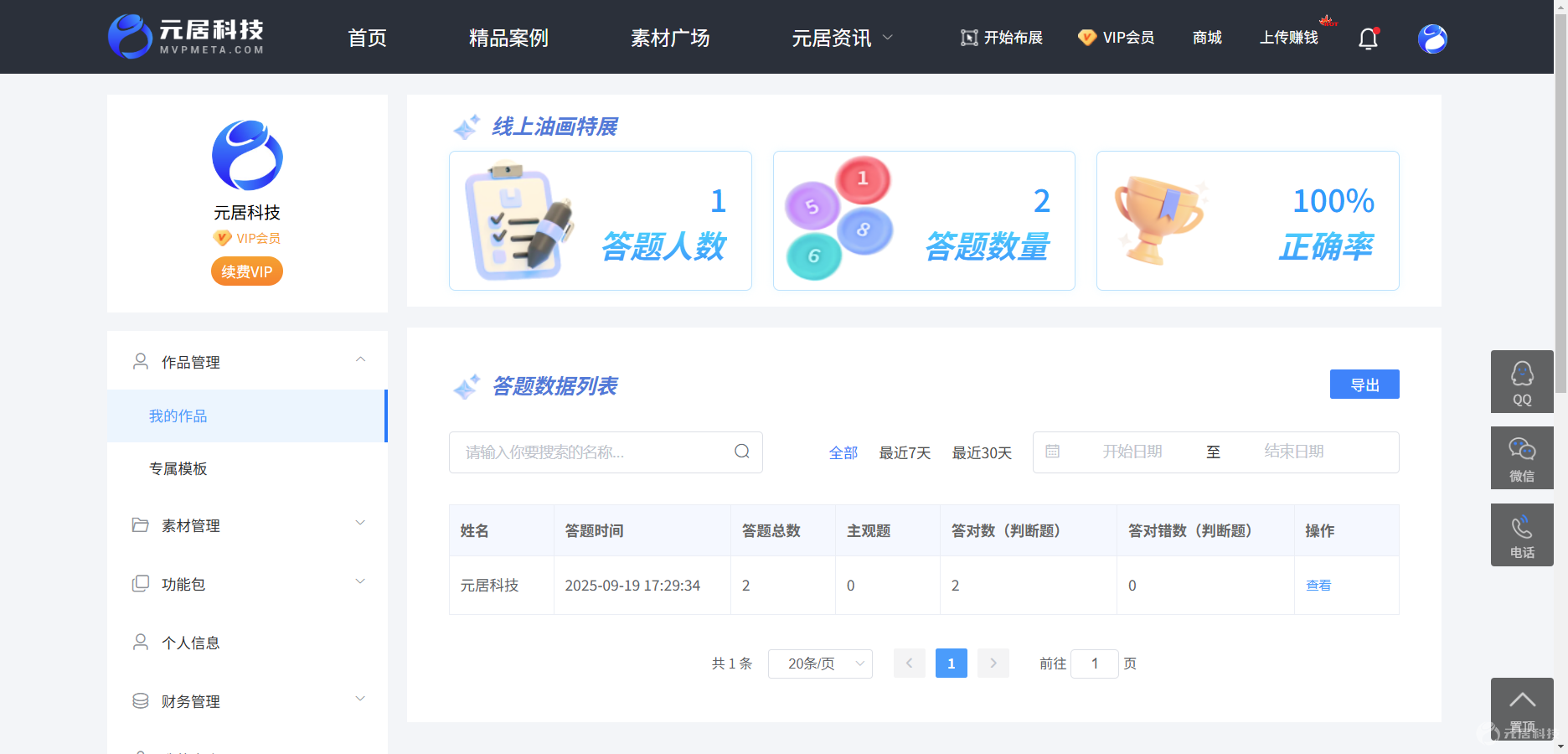
在个人中心的作品封面,右上角的省略号,即可查看答题统计。该页面拥有答题人数、答题数量、正确率等统计数据。还可以查看详细答题数据列表,数据支持一键导出,点击答题数据列表右侧“导出”即可导出。
九、场景模型上传
1、场景模型制作
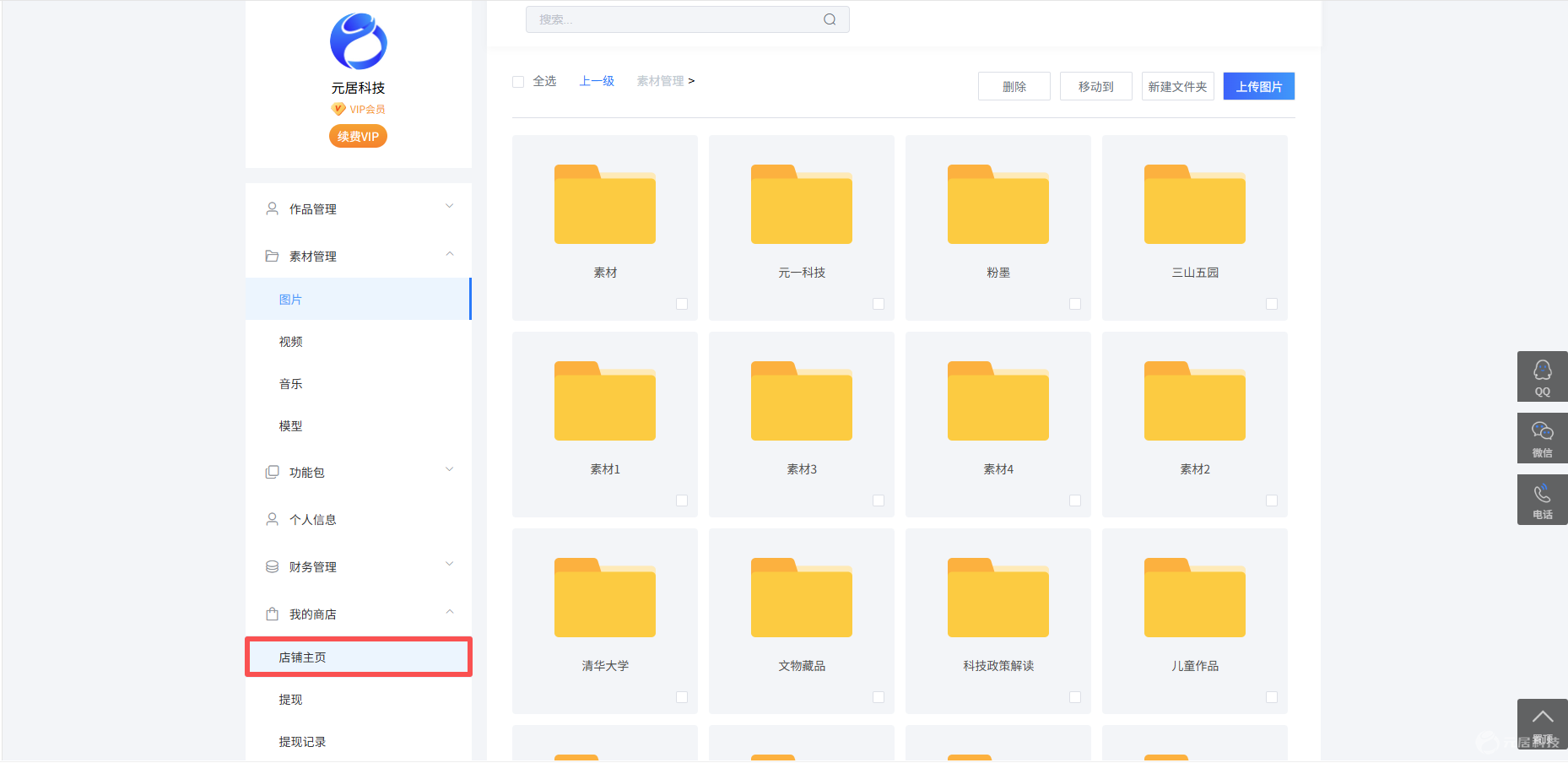
点击我的商店,进入模型上传中心
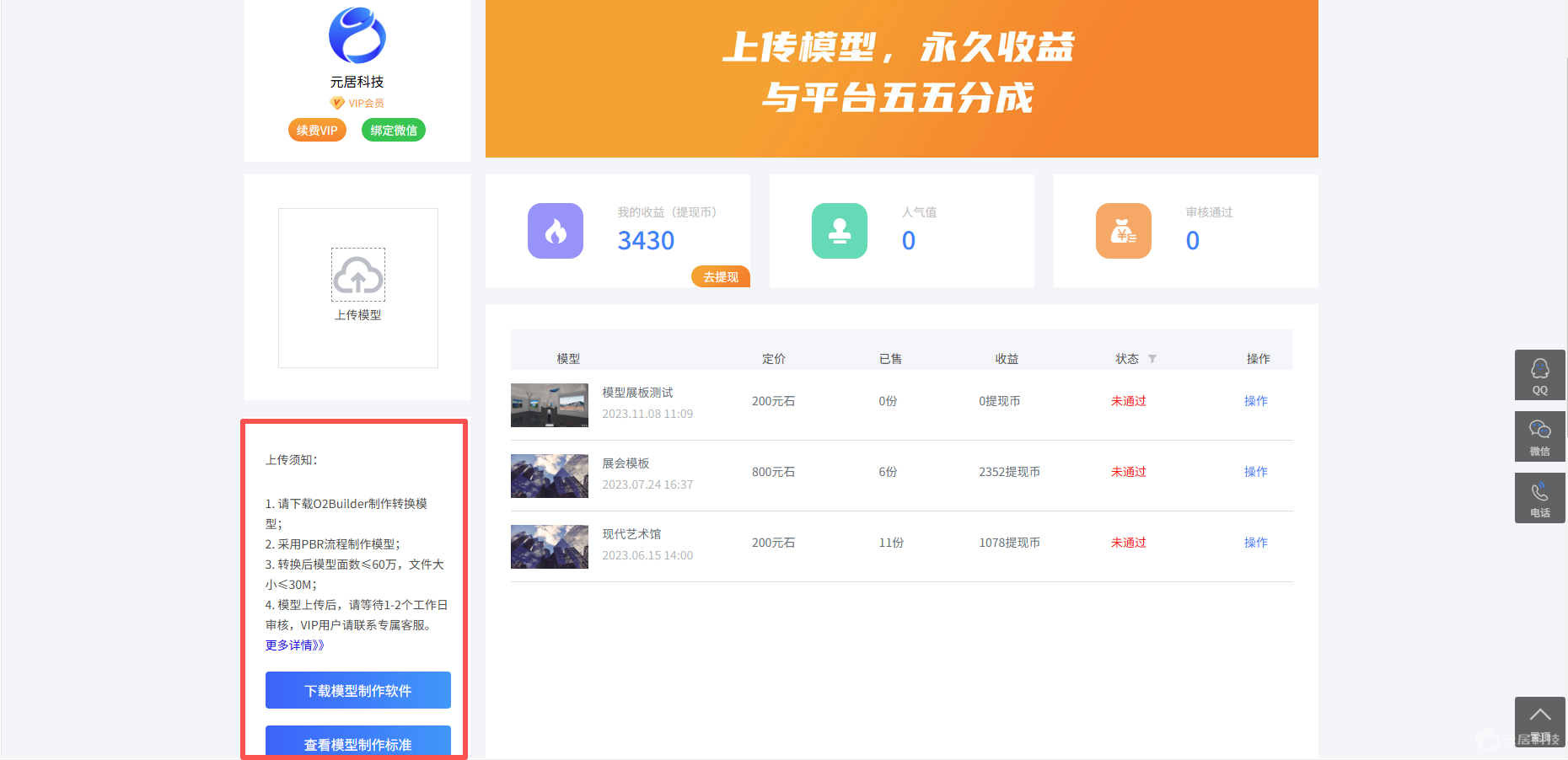
元居平台支持用户上传场景模型,设计师可以按照Web3D模型制作规范建模,并使用O2Builder对模型进行零代码开发。
可查阅元居教程:https://www.mvpmeta.com/agreementdetail/8.html
2、上传说明
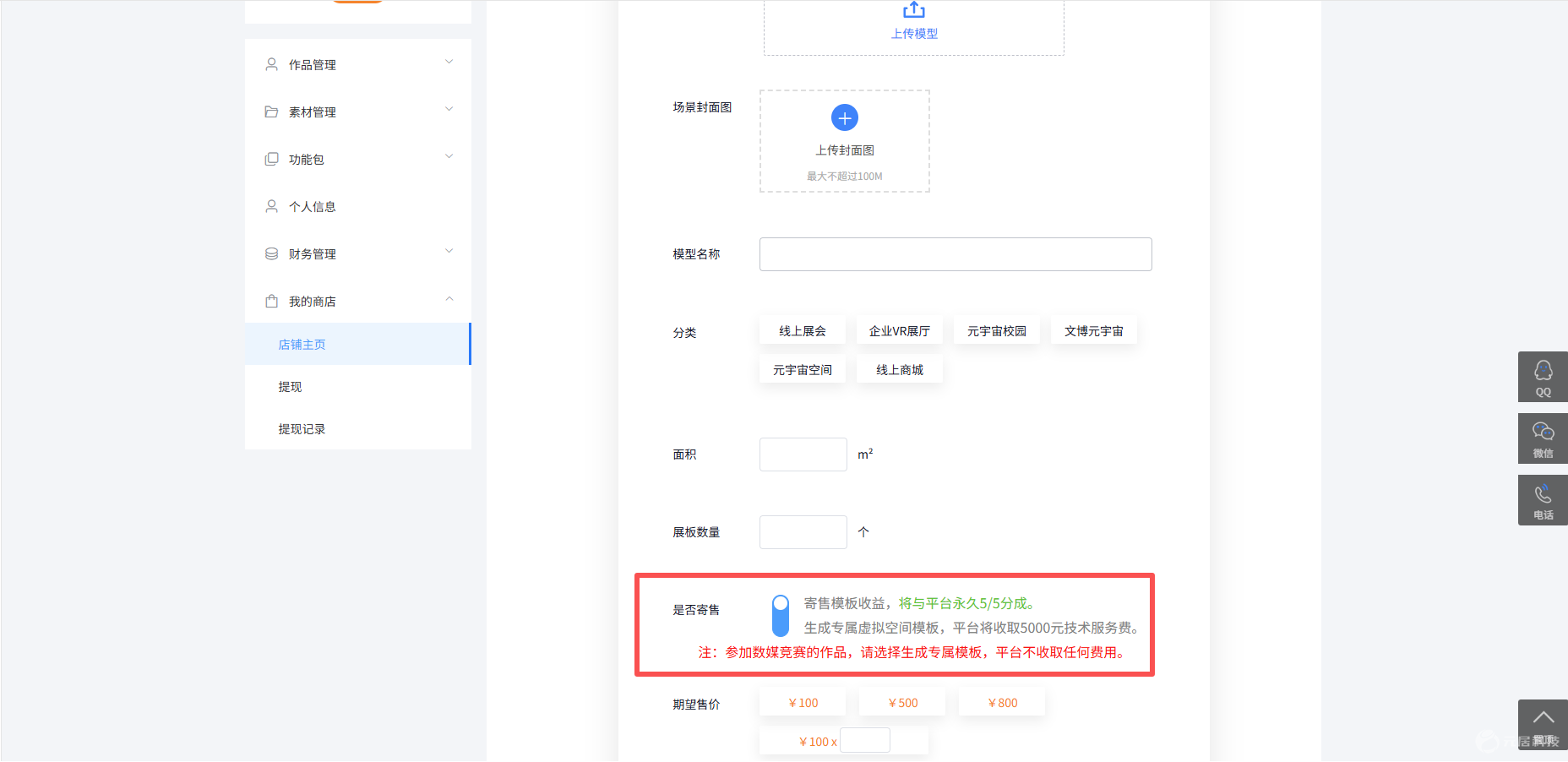
a.设计师可选择寄售场景模型,与平台进行收益分成。
b.如果选择非公开的专属模型,平台则一次性收取5000元服务费。
注:参加数媒竞赛的作品,请选择生成专属模板,平台不收取任何费用。
视频教程:https://www.bilibili.com/video/BV12a4y1U72K